دليل ربط المحفظة
يشرح هذا المستند كيفية ربط محفظة عملات رقمية بالمنصة باستخدام زر "ربط المحفظة". بعد الاتصال، سيتم عرض عنوان محفظتك على الصفحة الرئيسية، مما يتيح لك التفاعل الكامل مع التوكنات (شراء، بيع، إطلاق، إلخ).
خطوة بخطوة: كيفية ربط محفظتك
1. ابحث عن زر "ربط المحفظة"
- يقع زر "ربط المحفظة" في الزاوية العلوية اليمنى من الصفحة الرئيسية.
- يتميز بتصميم تدرج لوني أرجواني-وردي ومُسمى بوضوح.
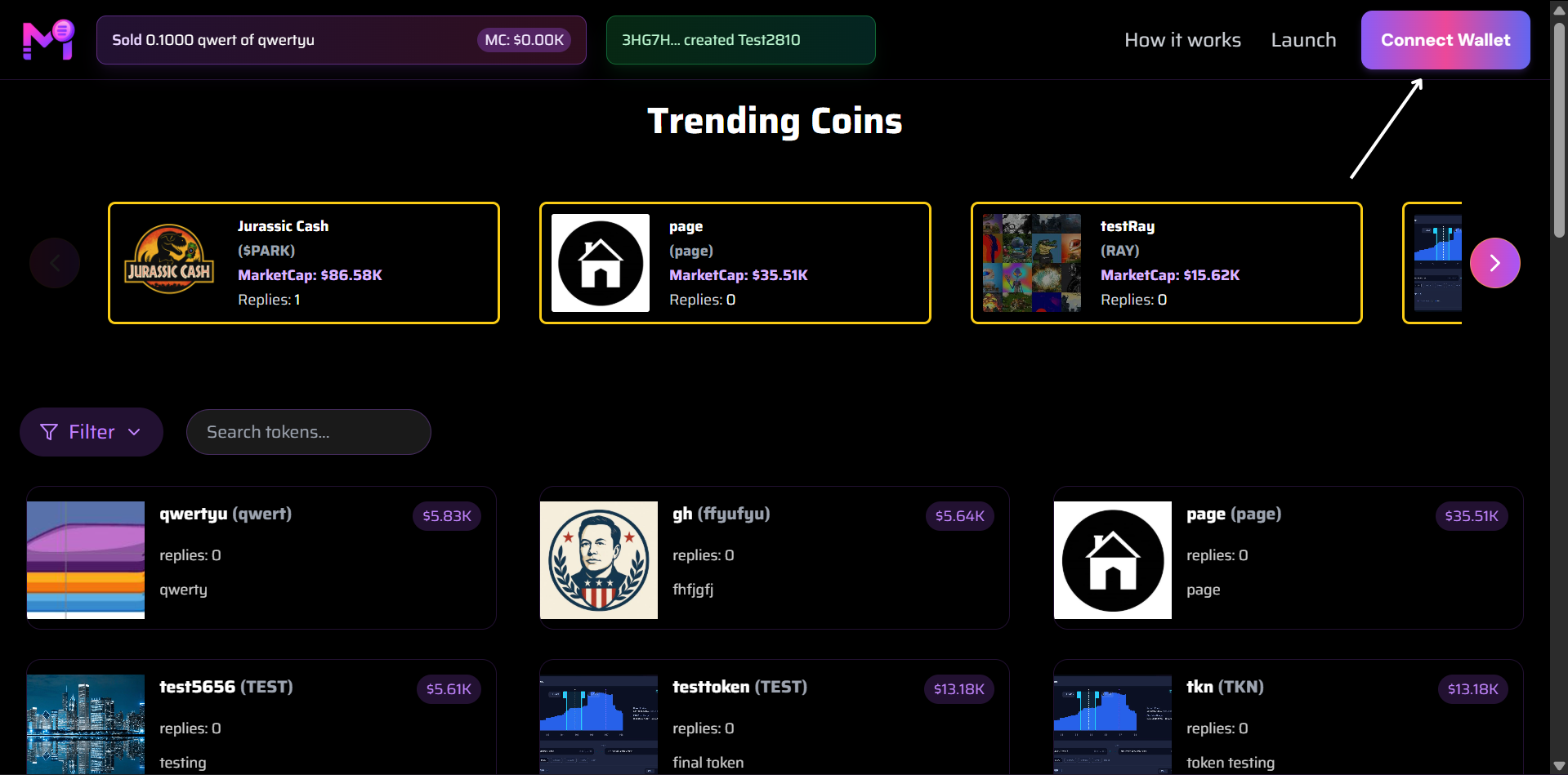
انقر على هذا الزر لبدء ربط المحفظة
2. انقر على "ربط المحفظة"
- انقر على الزر لفتح نافذة اختيار المحفظة.
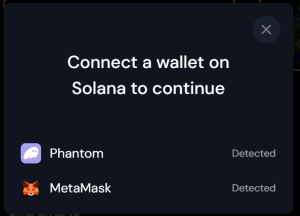
اختر مزود المحفظة المفضل لديك
3. اختر محفظتك
- ستظهر قائمة بالمحافظ المدعومة (مثل MetaMask، Phantom، WalletConnect، إلخ).
- انقر على المحفظة التي قمت بتثبيتها وتفعيلها.
نصيحة: تأكد من تثبيت إضافة المحفظة في المتصفح وأنها مفتوحة.
4. مصادقة الاتصال
- ستطلب منك المحفظة المختارة الموافقة على الاتصال.
- راجع وأكد الطلب في واجهة محفظتك.
5. تم ربط المحفظة بنجاح
- بعد الموافقة:
- يختفي زر "ربط المحفظة".
- يظهر عنوان محفظتك الآن في الزاوية العلوية اليمنى (بتنسيق مختصر).
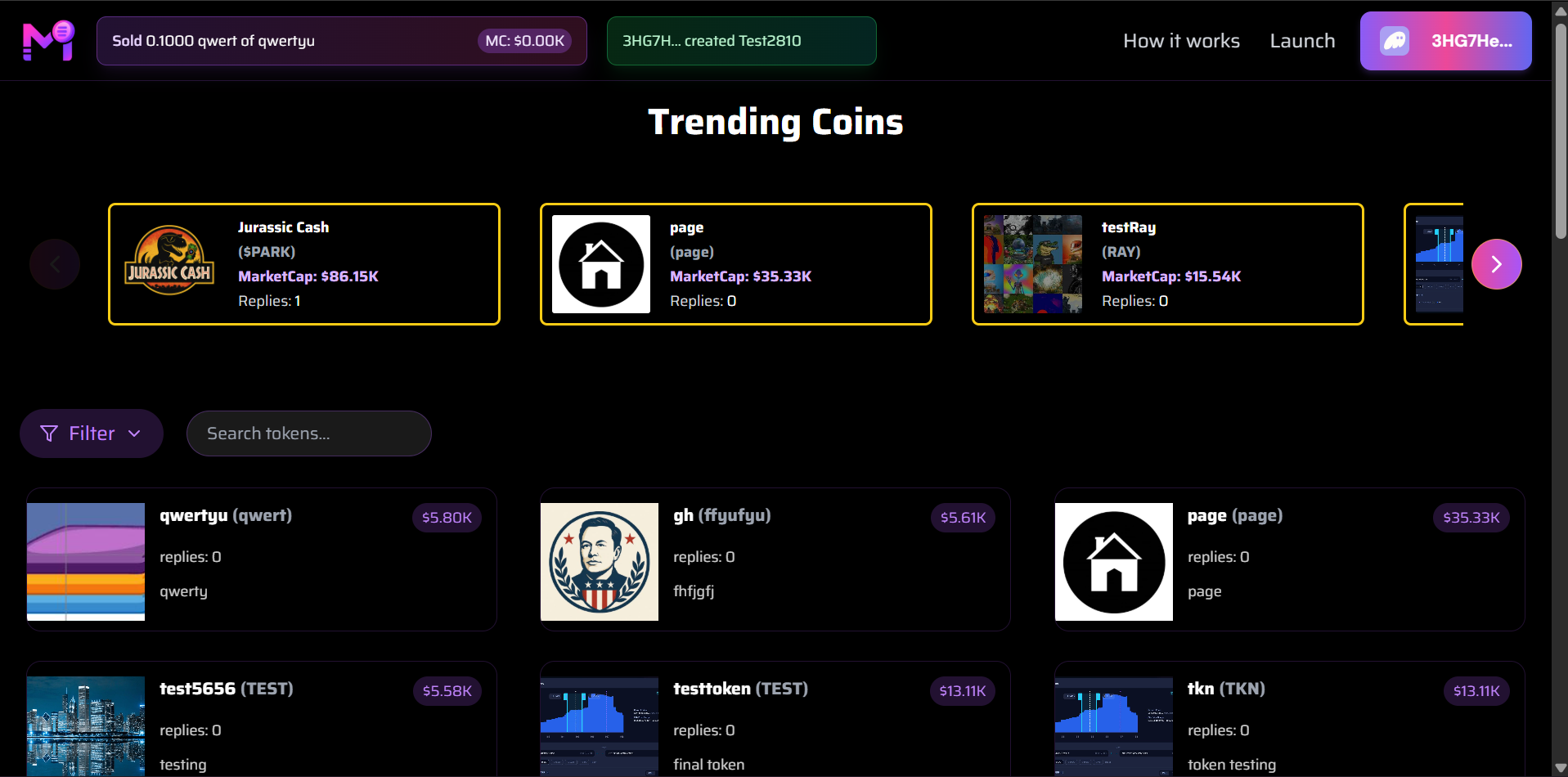
مثال: 3HG7...2810 يظهر بعد اتصال ناجح
ماذا يحدث بعد الاتصال؟
| الوظيفة | الحالة |
|---|---|
| عرض عنوان محفظتك | مرئي في الرأس |
| شراء/بيع التوكنات | مفعّل |
| إطلاق توكنات جديدة | مفعّل |
| عرض سجل المعاملات | متاح |
| التفاعل مع العملات الرائجة | يعمل بالكامل |
استكشاف الأخطاء وإصلاحها
| المشكلة | الحل |
|---|---|
| الزر لا يستجيب | أعد تحميل الصفحة أو أوقف مانع الإعلانات |
| المحفظة غير مكتشفة | تأكد من تفعيل الإضافة وفتحها |
| شبكة غير صحيحة | غيّر إلى الشبكة المدعومة في المحفظة |
| تم رفض الاتصال | حاول مرة أخرى أو استخدم محفظة أخرى |
أنت الآن متصل وجاهز للتداول!
عنوان محفظتك هو هويتك على المنصة — احرص على أمانها.
ملاحظة أمان: لا تشارك أبدًا مفاتيحك الخاصة أو عبارة الاستعادة. المنصة تطلب فقط إذن الاتصال، وليس التحكم في أموالك.