ウォレット接続ガイド
このドキュメントでは、「Connect Wallet(ウォレットを接続)」 ボタンを使用して暗号資産ウォレットをプラットフォームに接続する方法を説明します。接続後、ホームページにあなたのウォレットアドレスが表示され、トークンの購入・販売・作成などのすべての操作が可能になります。
ステップごとの手順:ウォレットを接続する方法
1. 「Connect Wallet」ボタンを探す
- 「Connect Wallet」 ボタンは、ホームページの右上隅にあります。
- 紫とピンクのグラデーションデザインで、ラベルが明確に表示されています。
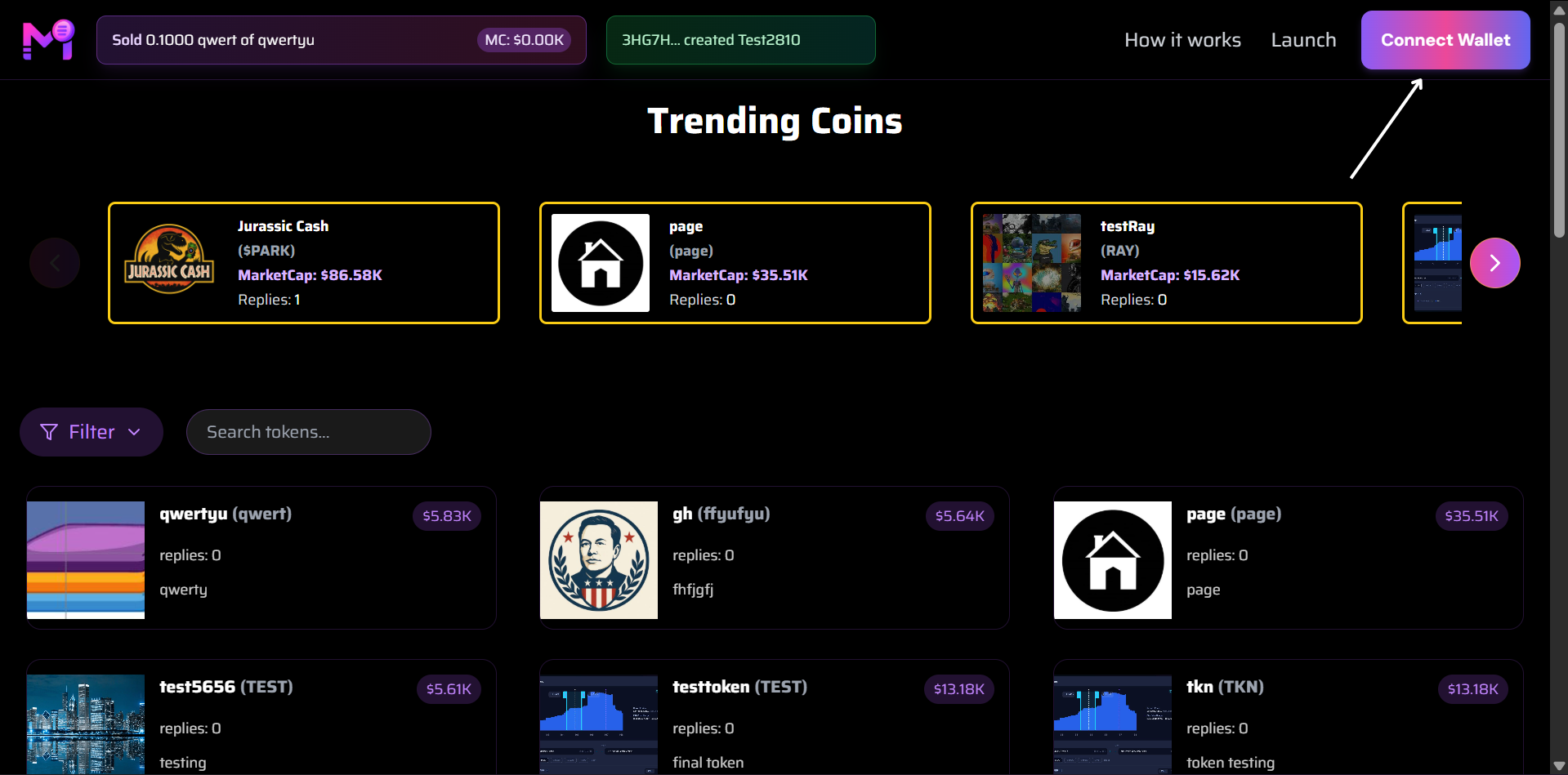
このボタンをクリックしてウォレット接続を開始します。
2. 「Connect Wallet」をクリック
- ボタンをクリックすると、ウォレット選択モーダルが開きます。
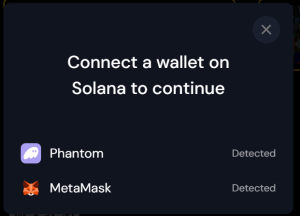
使用するウォレットプロバイダを選択します。
3. ウォレットを選択
- サポートされているウォレットの一覧が表示されます(例:MetaMask、Phantom、WalletConnect など)。
- 現在インストール済みでアクティブなウォレットをクリックしてください。
ヒント: ウォレット拡張機能がインストールされ、ロック解除されていることを確認してください。
4. 接続を認証する
- 選択したウォレットから接続承認の確認が求められます。
- 内容を確認し、ウォレットのインターフェースで承認してください。
5. 接続が完了しました
- 承認後:
- 「Connect Wallet」 ボタンが消えます。
- ウォレットアドレスが右上に短縮形式で表示されます。
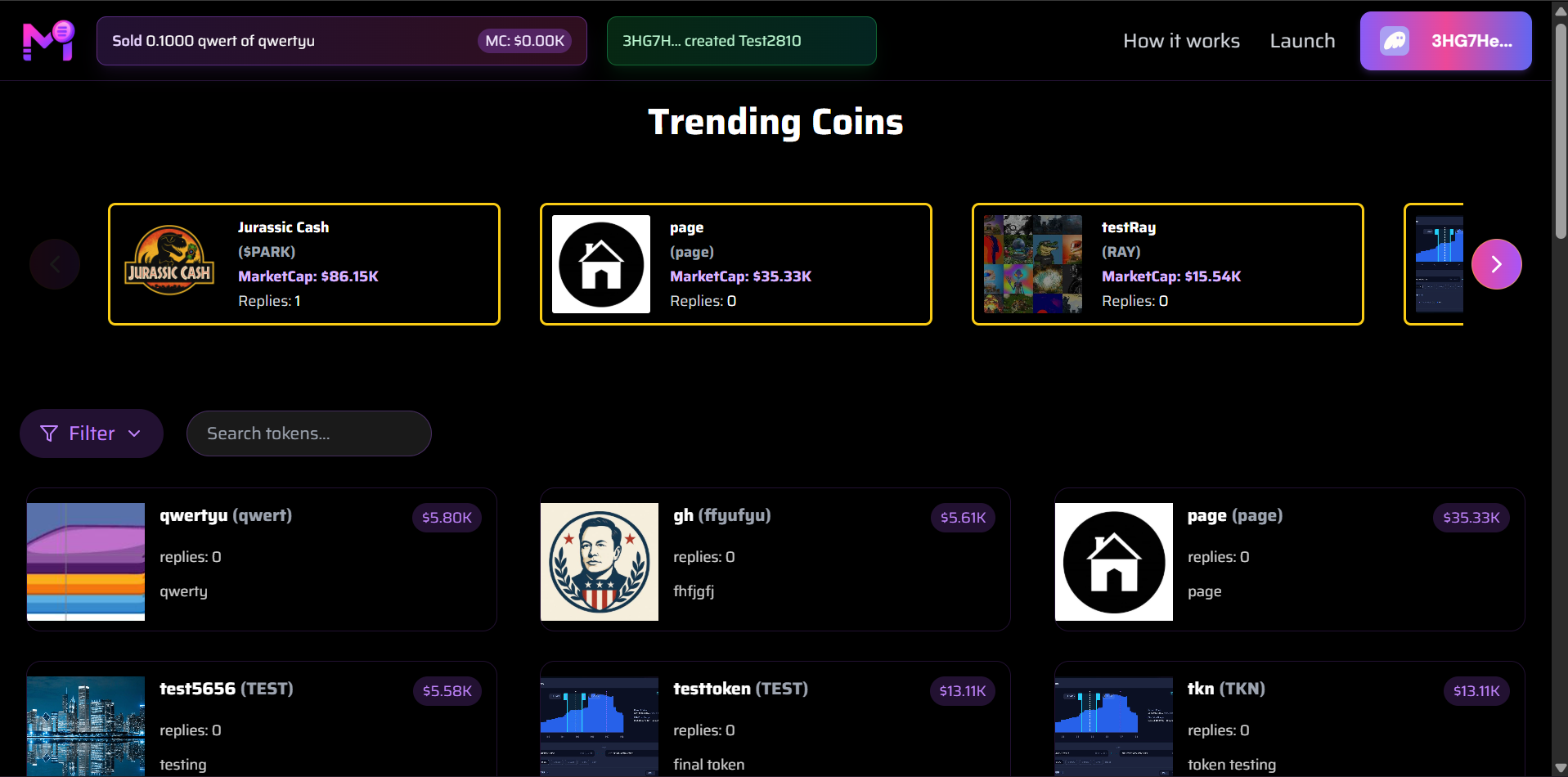
例:3HG7...2810 のように表示されます。
接続後にできること
| 機能 | ステータス |
|---|---|
| ウォレットアドレスの表示 | ヘッダーに表示 |
| トークンの購入/販売 | 有効 |
| 新しいトークンの発行 | 有効 |
| 取引履歴の確認 | 利用可能 |
| トレンドコインとのやり取り | 完全対応 |
トラブルシューティング
| 問題 | 解決策 |
|---|---|
| ボタンが反応しない | ページを更新するか、広告ブロッカーを無効にする |
| ウォレットが検出されない | 拡張機能が有効でロック解除されていることを確認 |
| ネットワークが異なる | ウォレットでサポートされているチェーンに切り替える |
| 接続を拒否した | 再試行するか別のウォレットを使用する |
これで接続完了!取引を始めましょう!
ウォレットアドレスはプラットフォーム上でのあなたの身元です — 大切に保管してください。
セキュリティ注意: 秘密鍵やシードフレーズを絶対に共有しないでください。プラットフォームが要求するのは接続の許可のみであり、資金の管理権限は求めません。