ホーム画面の説明
1. ウォレット接続ボタン
ホームページ右上に大きく表示されているのが 「Connect Wallet」 ボタンです。
このボタンを使用して暗号資産ウォレットを接続し、プラットフォーム上での操作(例:トークンの購入・販売・作成)が可能になります。
位置: トップナビゲーションバー
目的: 認証およびウォレットを使用した操作を有効化
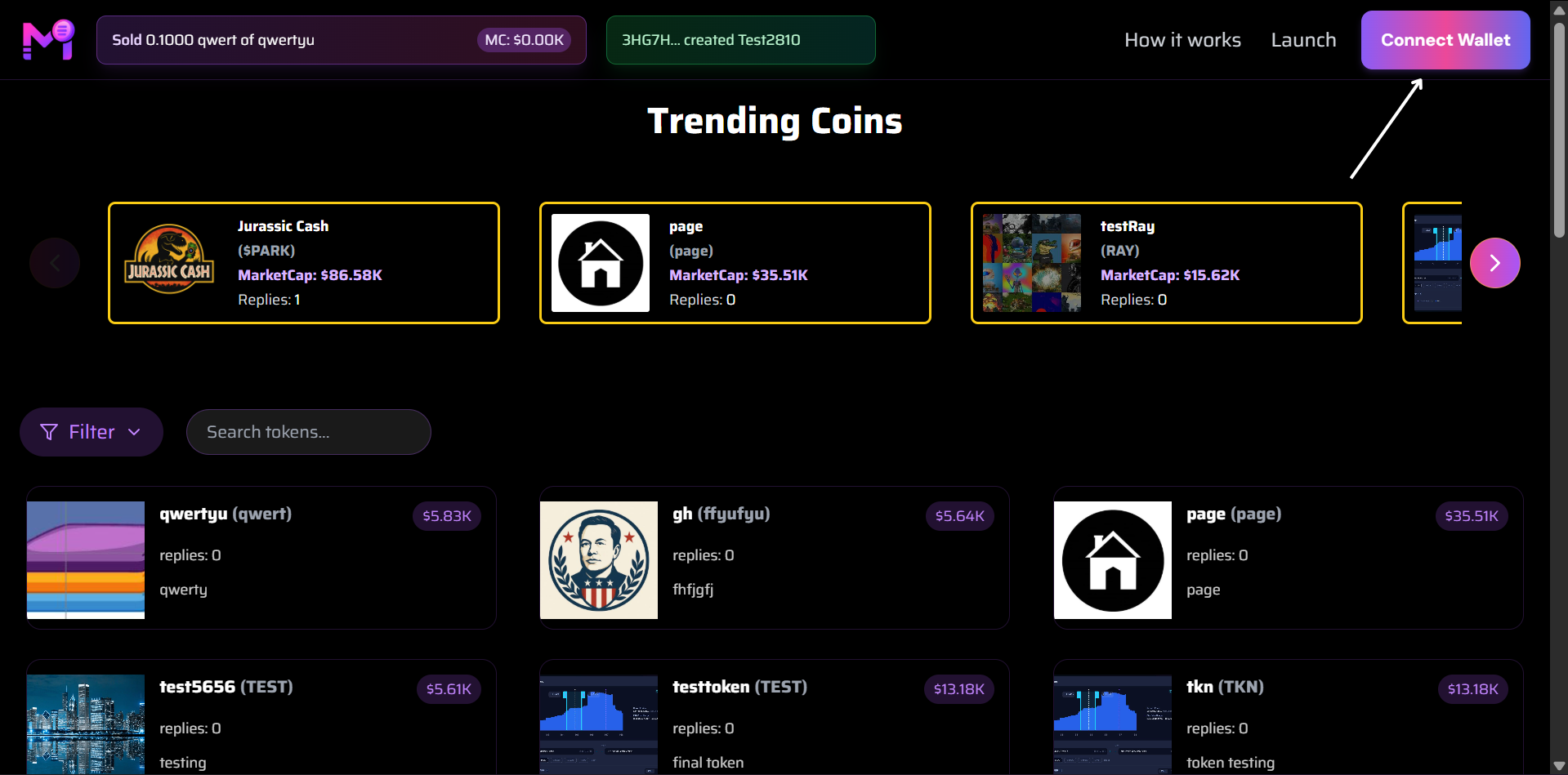
右上にハイライトされた Connect Wallet ボタン
2. Launch(ローンチ)
Launch ボタンは、新しいトークンを作成してプラットフォーム上に公開するためのボタンです。
位置: トップナビゲーションバー
目的: 新しいトークンの作成および公開
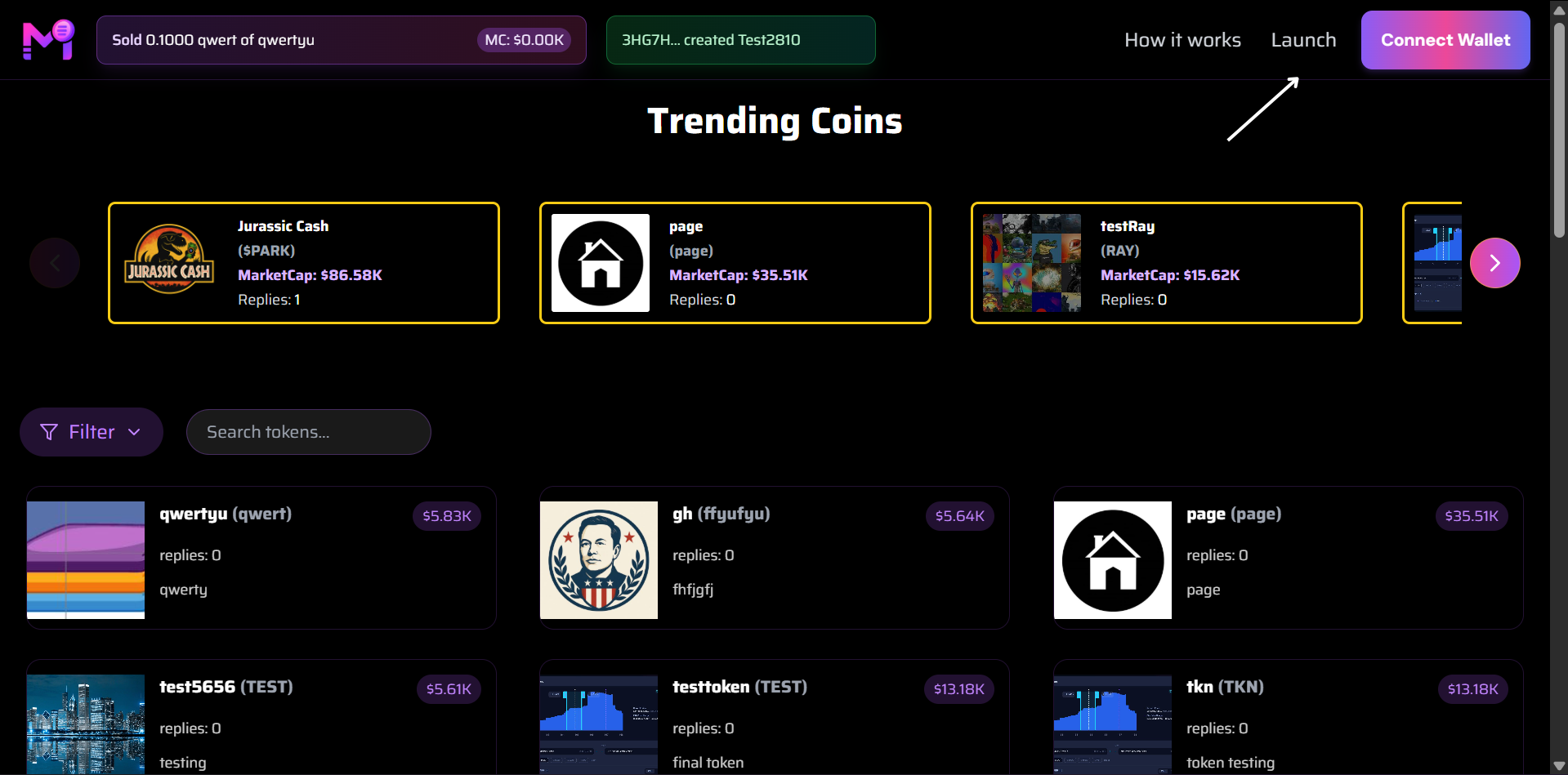
右上にハイライトされた Launch ボタン
3. 売却通知バナー
トークンが正常に購入または販売された際、ページ上部に動的な 「Sold(売却)」通知 が表示されます。
リアルタイムのアクティビティを示し、社会的証明(ソーシャルプルーフ)を強化します。
例:
Sold 0.1000 qwert of qwertyu
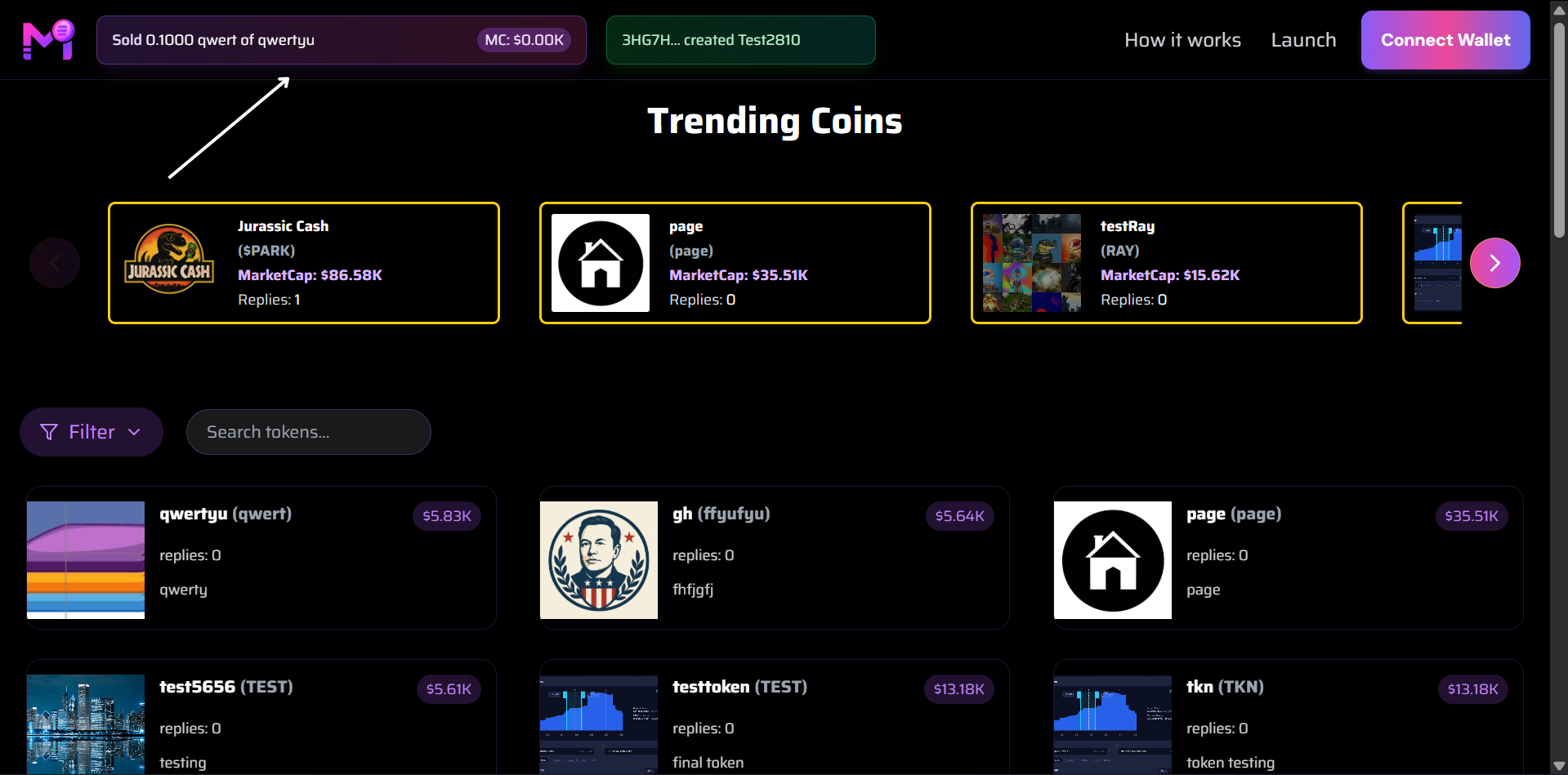
トークン名と数量が表示されるリアルタイム取引通知
4. トークン作成通知
新しいトークンが作成・公開されると、クリエーターバッジ がマーケットキャップの横に表示されます。
これにより、トークンの作成者とトークンアドレスまたは識別子が明示されます。
例:
3HG7H... が Test2810 を作成
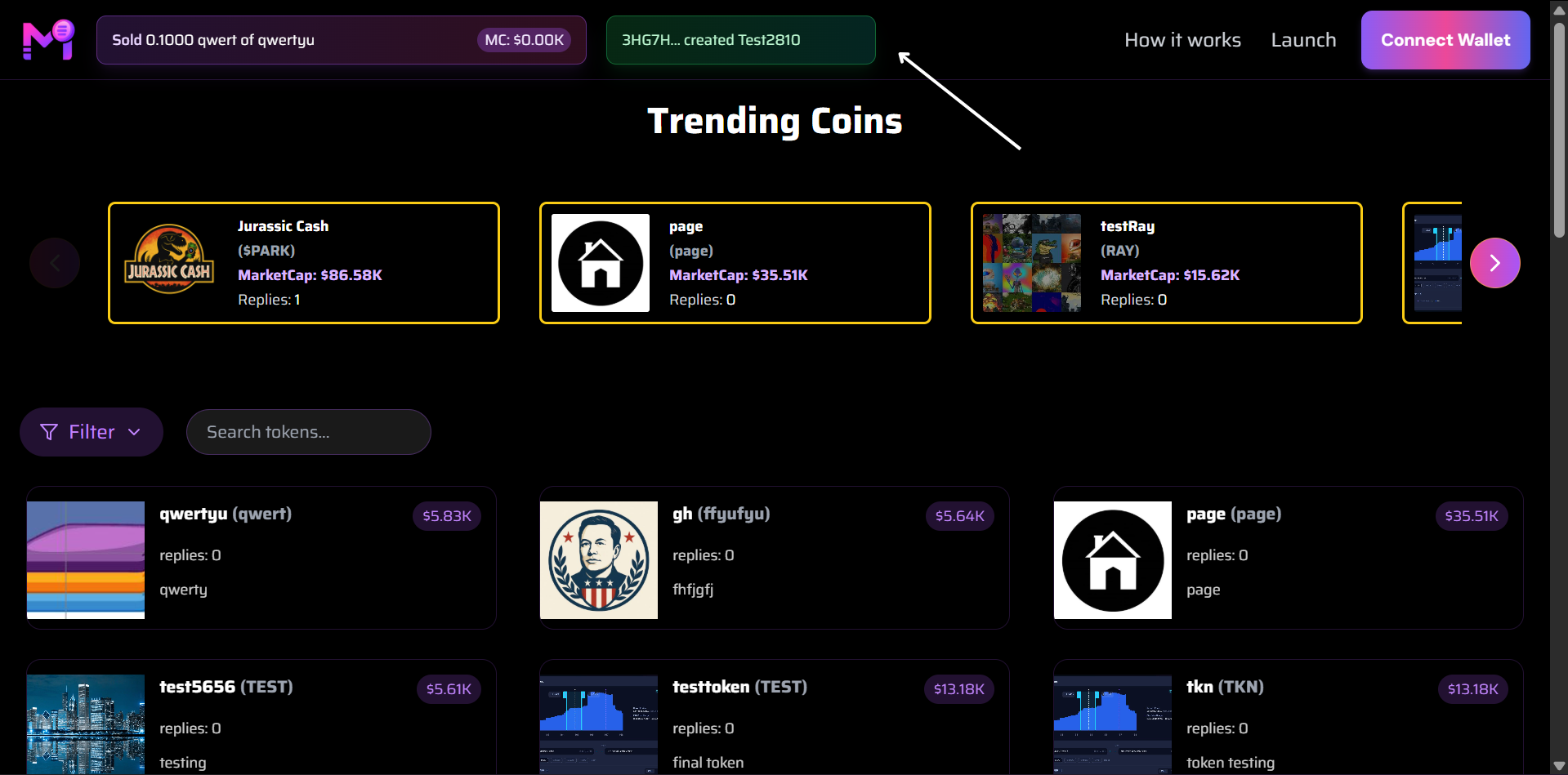
マーケットキャップの横に表示されるクリエイタークレジット
5. トレンドコイン・カルーセル
Trending Coins(トレンドコイン) セクションには、現在人気または取引量の多いトークンが横スクロール形式で表示されます。
各カードには以下の情報が含まれます:
- トークンロゴ
- 名前とティッカー
- 時価総額(Market Cap)
- リプライ数(コメント数)
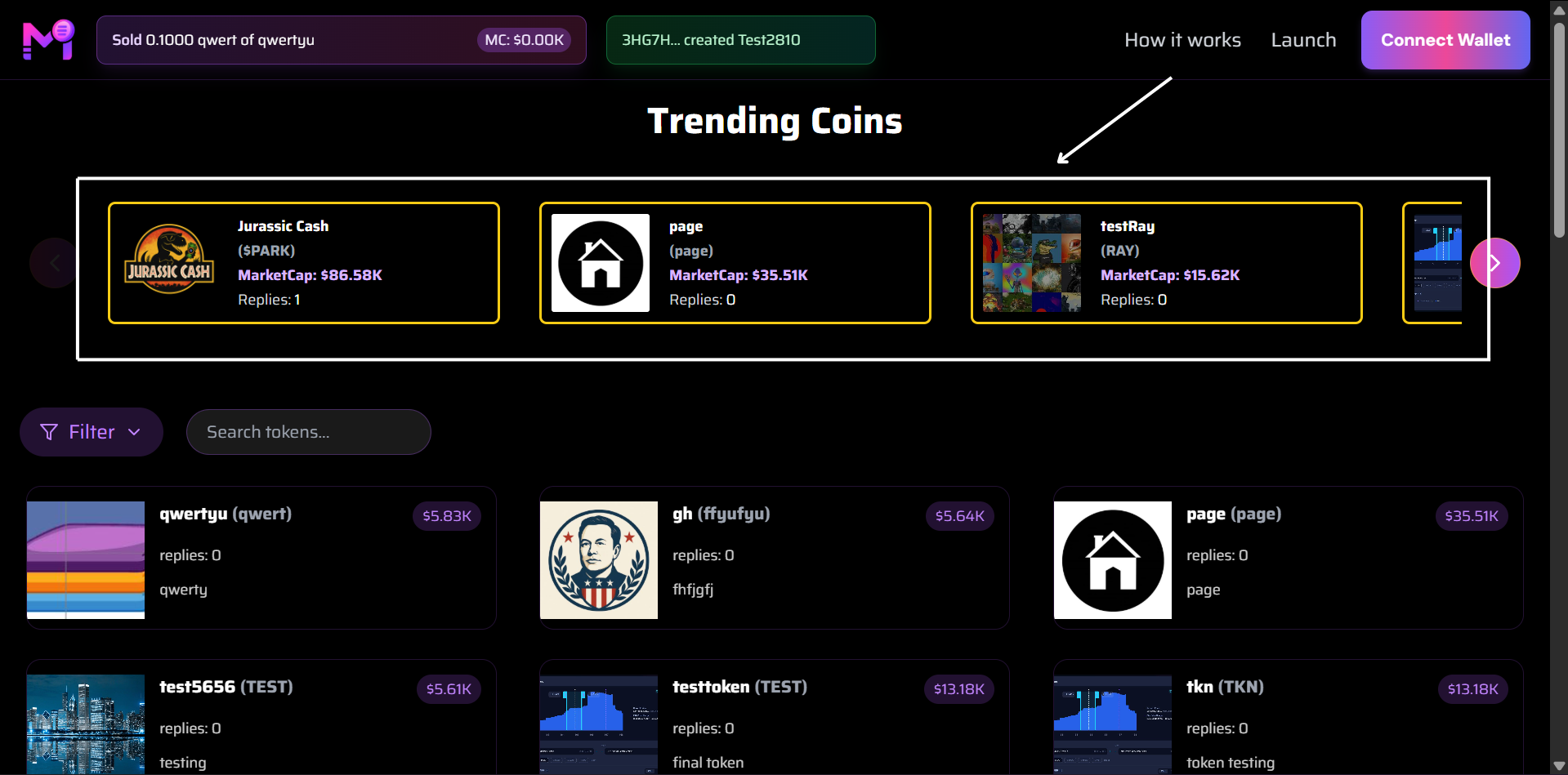
Jurassic Cash や testRay など、注目トークンを表示するカルーセル
6. トークングリッド(トレンドの下)
カルーセルの下には、その他のトークンが小さめのカードで表示されるグリッド表示があります。
以下の情報を含みます:
- トークン画像
- 名前(ティッカー)
- 現在価格
- リプライ数
- 説明の一部(スニペット)
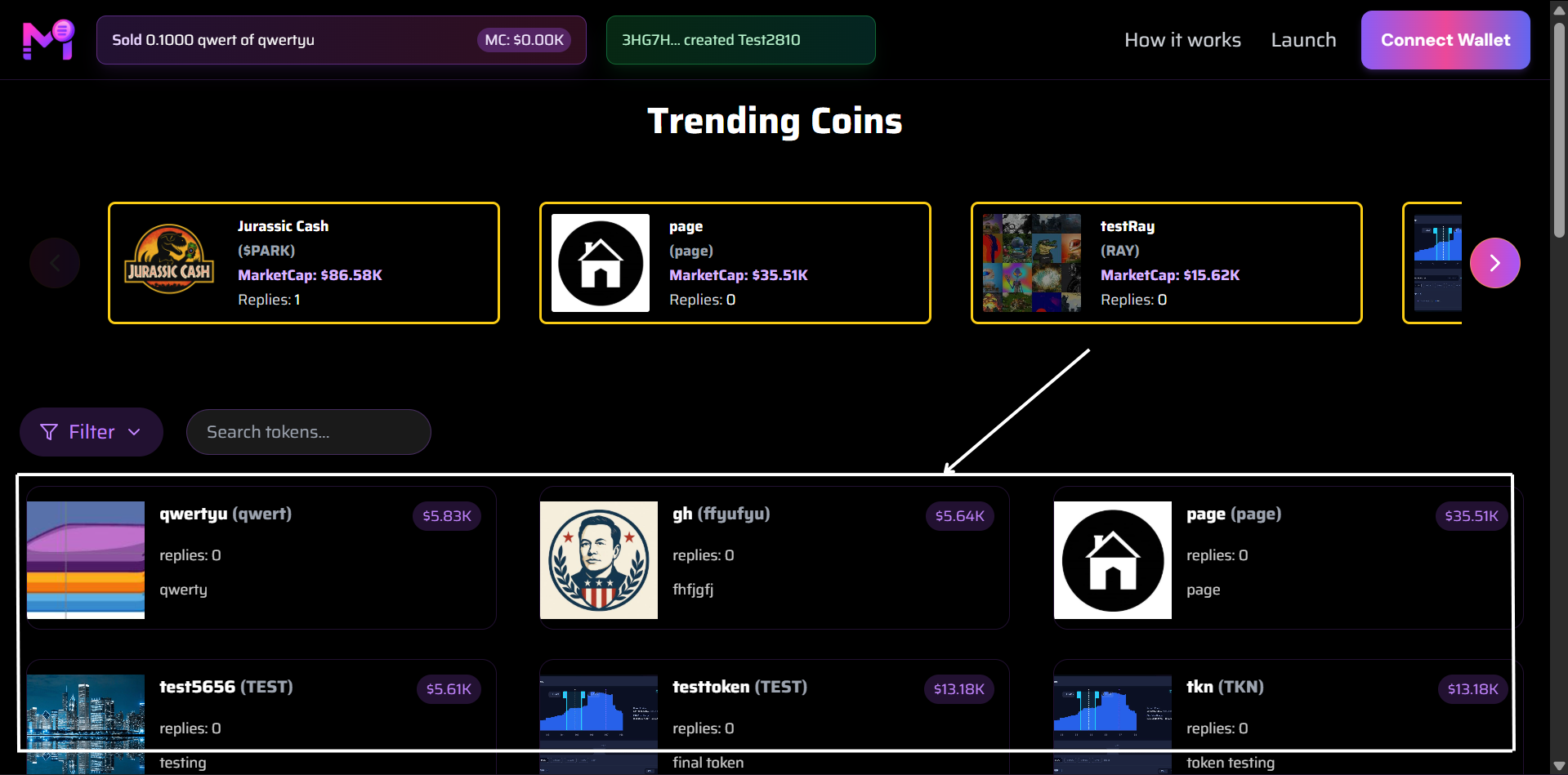
qwertyu、gh、test5656 などの下位トークンのグリッド表示
7. フィルター
Filter(フィルター) ボタンを使用すると、トークンを作成日時または時価総額順で並べ替えて表示できます。
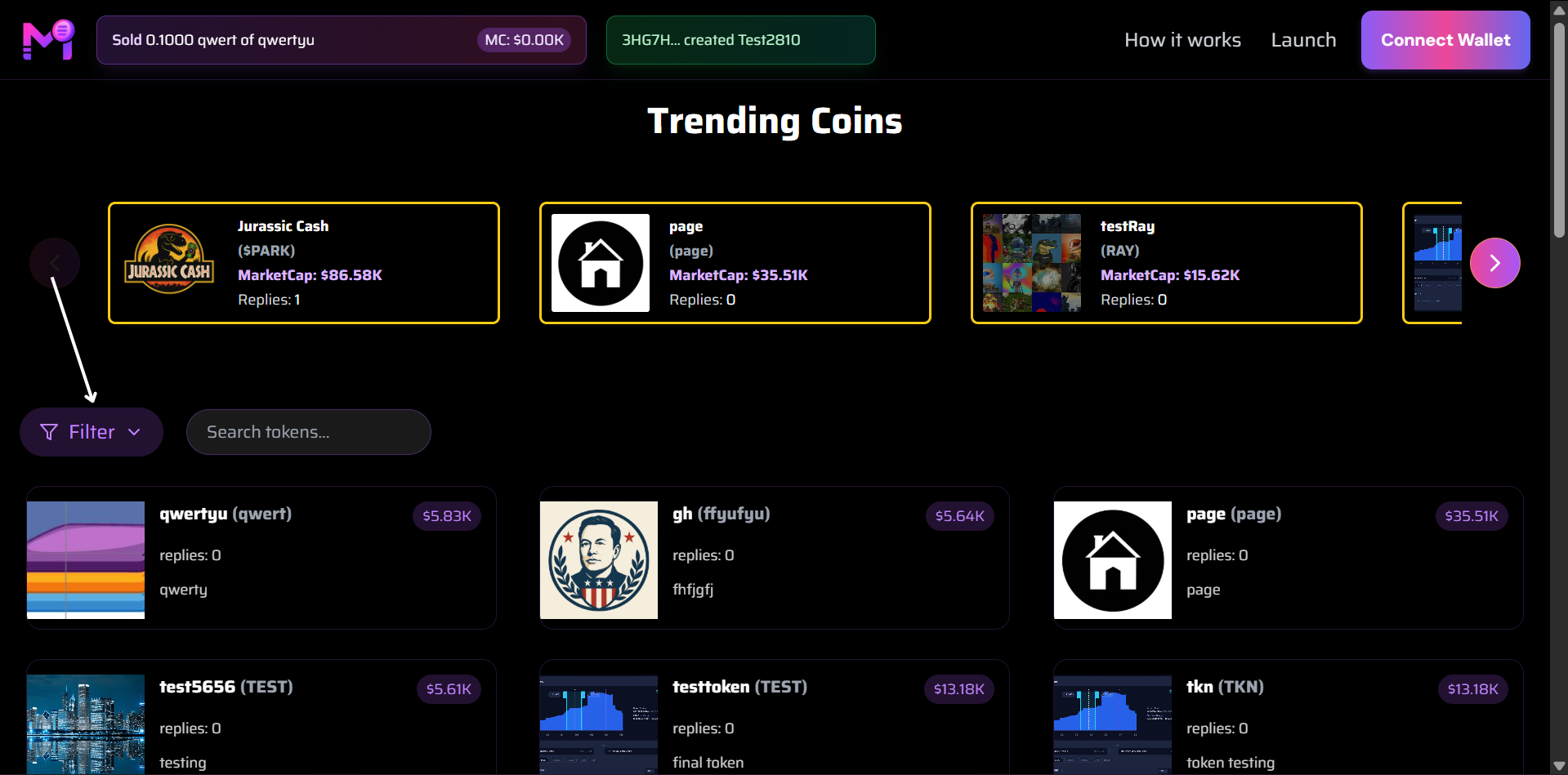
右上にハイライトされたフィルターボタン
主要UI要素のまとめ
| 要素 | 目的 |
|---|---|
| Connect Wallet | ユーザー認証とウォレット連携 |
| Launch | 新しいトークンの作成と公開 |
| Sold Notification | リアルタイムの購入・販売通知 |
| Created Badge | トークン作成者の表示 |
| Trending Carousel | 人気トークンのハイライト |
| Token Grid | すべてのトークンの一覧表示 |
| Filter | 作成日時・時価総額での並べ替え |
すべての画像はライブインターフェースから取得されており、リアルタイムデータを反映しています。