Descripción de la Página Principal
1. Botón Conectar Billetera
El botón Conectar Billetera se muestra de forma destacada en la esquina superior derecha de la página principal. Permite a los usuarios conectar su billetera de criptomonedas para interactuar con la plataforma (por ejemplo, comprar, vender,, o lanzar tokens).
Ubicación: Barra de navegación superior
Propósito: Autenticar y habilitar acciones basadas en billetera
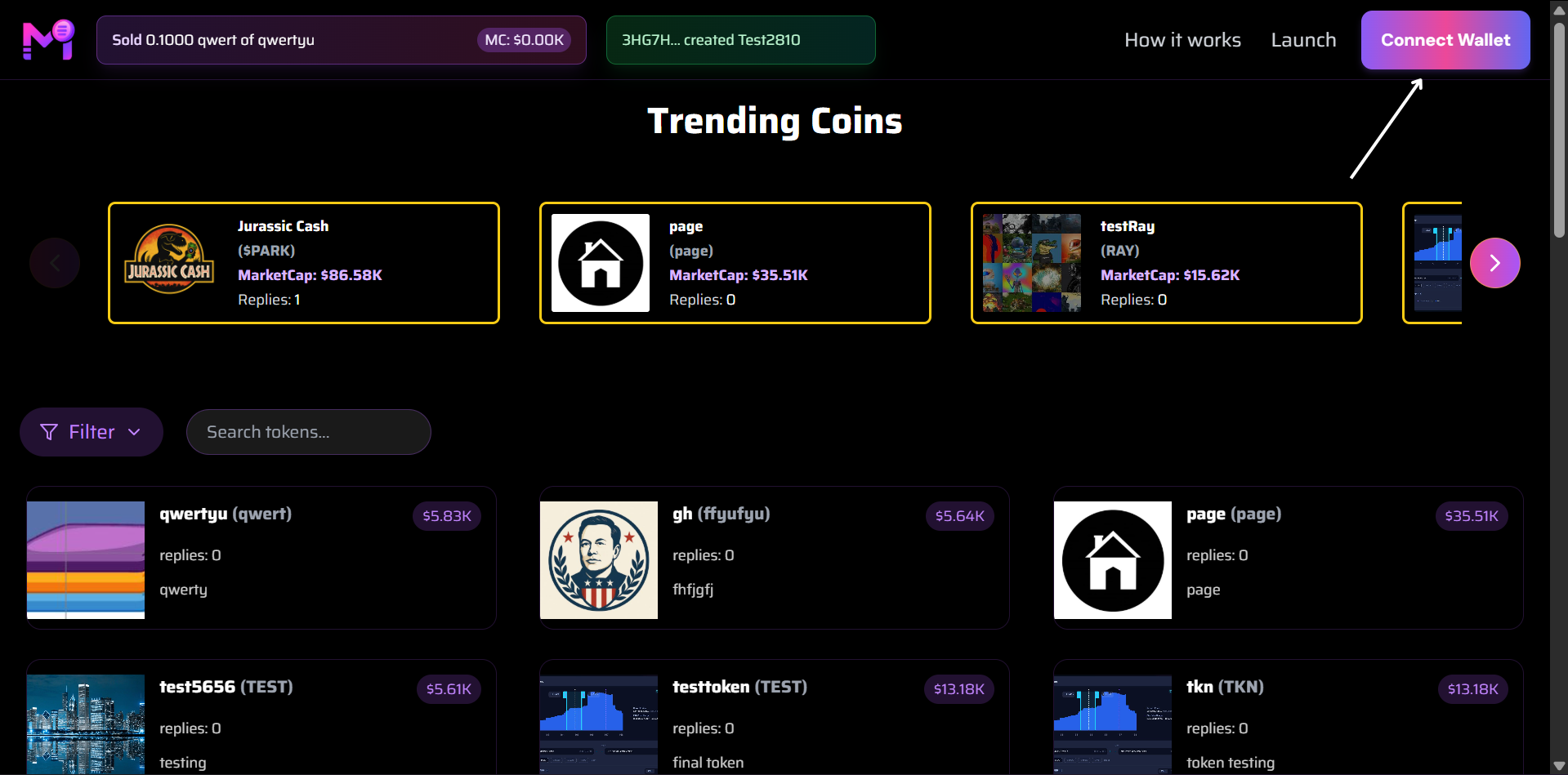 Botón "Conectar Billetera" resaltado en la parte superior derecha
2. Lanzar Token
El botón Lanzar sirve para crear y lanzar un nuevo token en la plataforma.
Ubicación: Barra de navegación superior
Propósito: Crear y lanzar un nuevo token en la plataforma
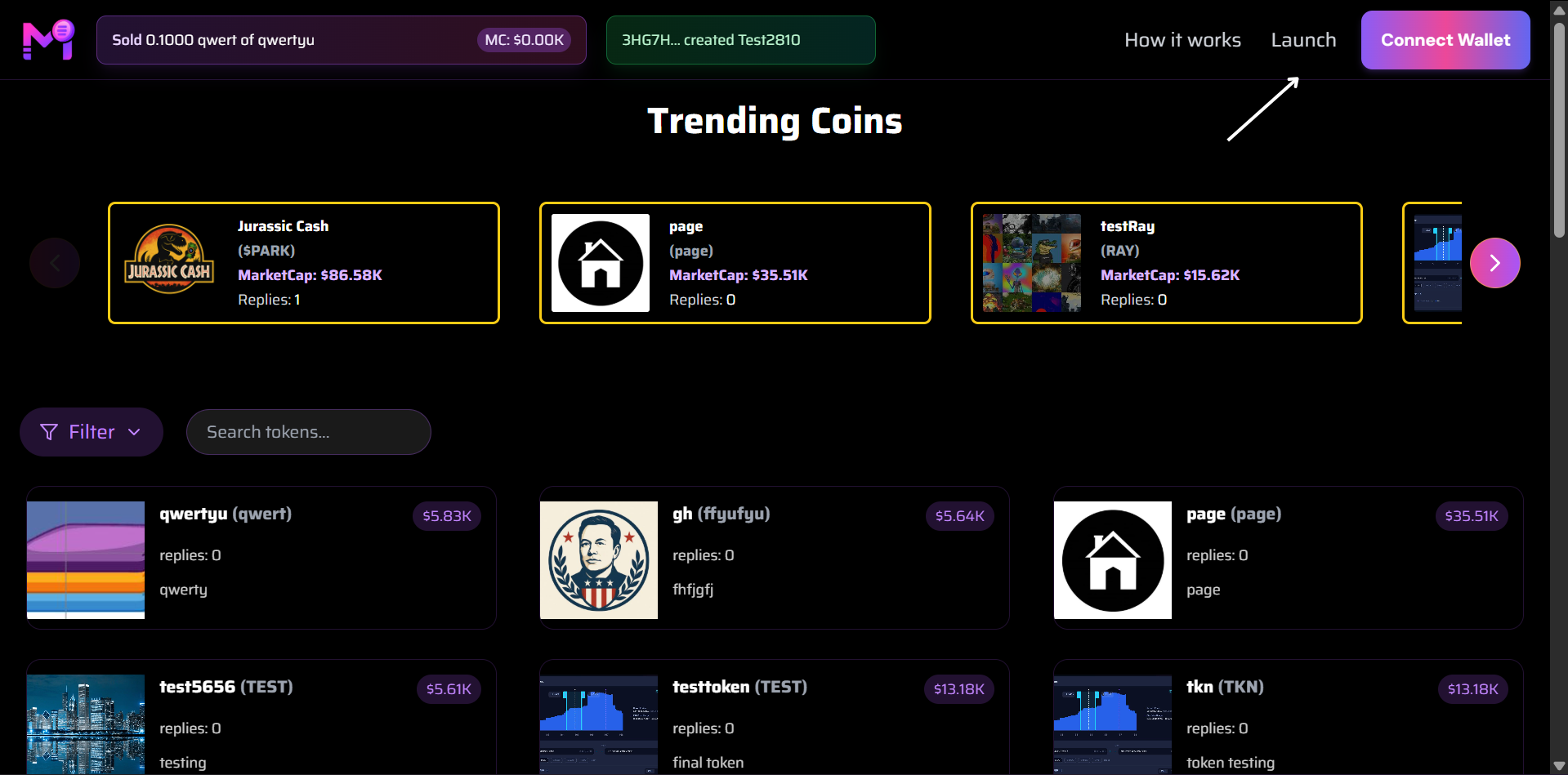 Botón "Lanzar" resaltado en la parte superior derecha
3. Banner de Notificación de Venta
Una notificación de venta dinámica aparece en la parte superior de la página cada vez que se compra un token con éxito. Muestra actividad en tiempo real y genera prueba social.
Ejemplo:
Se vendieron 0.1000 qwert de qwertyu
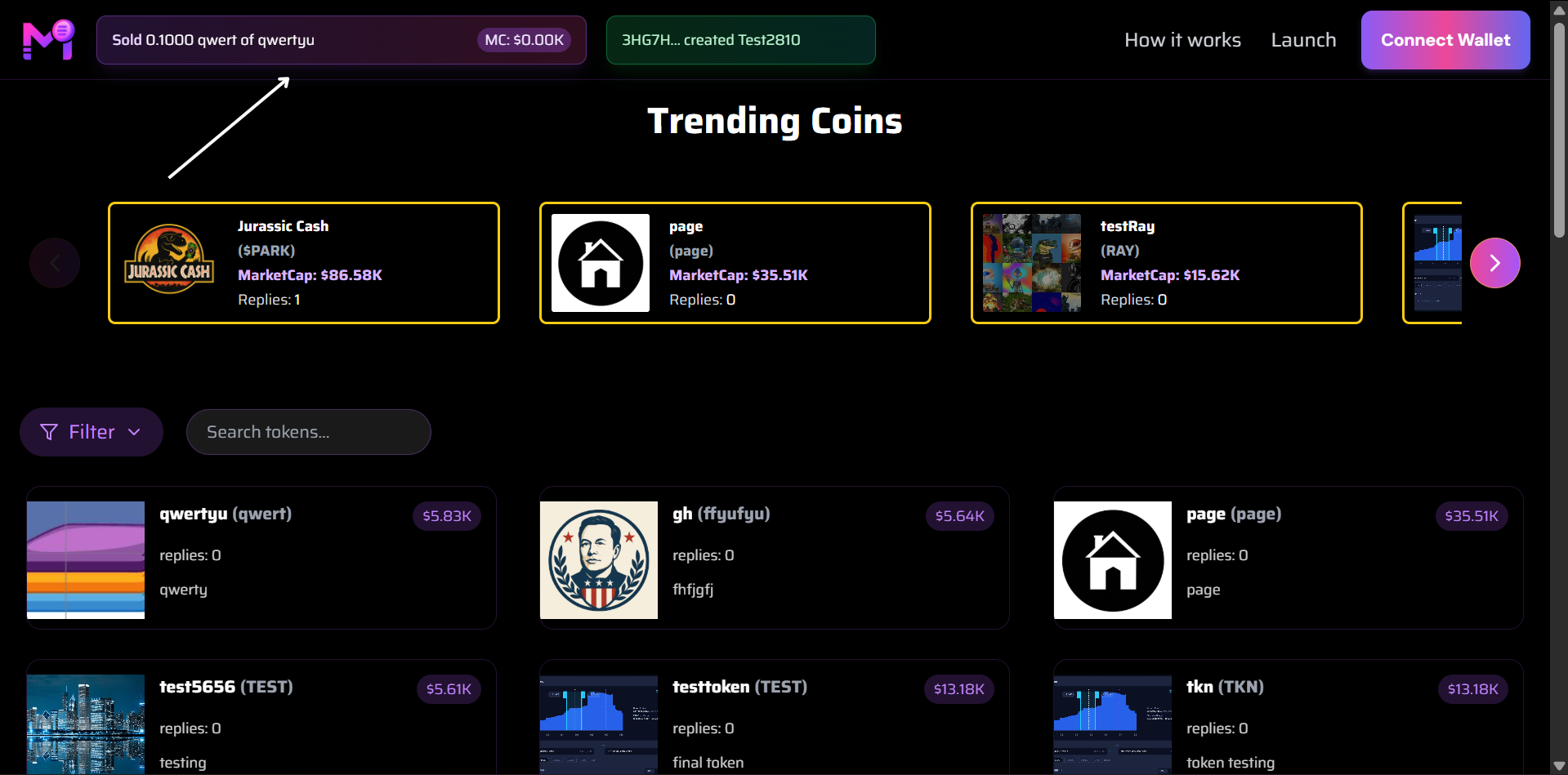 Alerta de transacción de venta en tiempo real con nombre y cantidad del token
4. Notificación de Token Creado
Cuando se crea y lanza un nuevo token, aparece un insignia de creador junto al valor de capitalización de mercado. Da crédito al creador y muestra la dirección o identificador del token.
Ejemplo:
3HG7H... creó Test2810
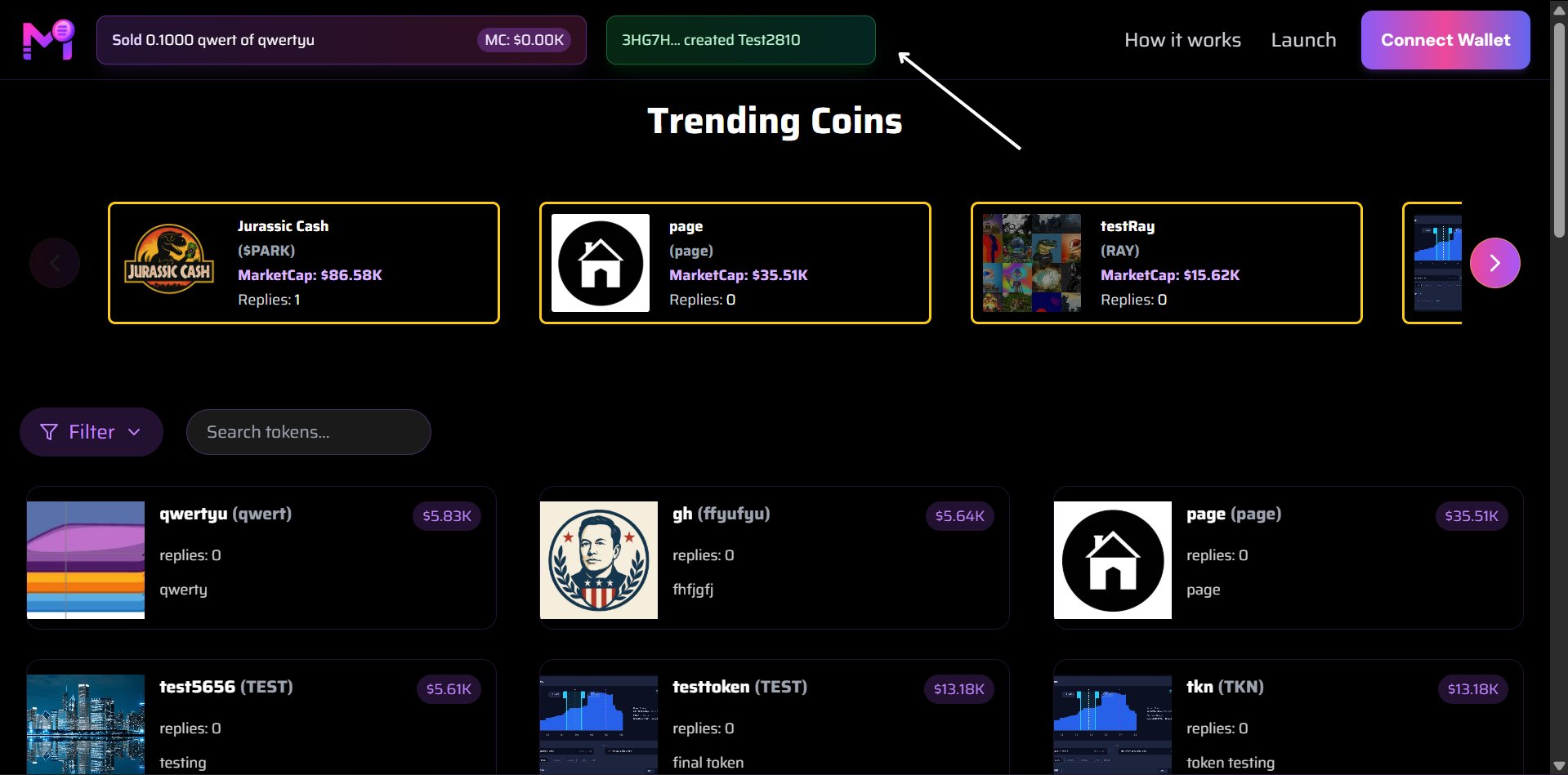 Crédito al creador mostrado junto al market cap
5. Carrusel de Tokens en Tendencia
La sección Tokens en Tendencia presenta un carrusel horizontal con los tokens más populares o de mayor volumen en el momento. Cada tarjeta incluye:
- Logo del token
- Nombre y símbolo
- Capitalización de mercado
- Cantidad de respuestas
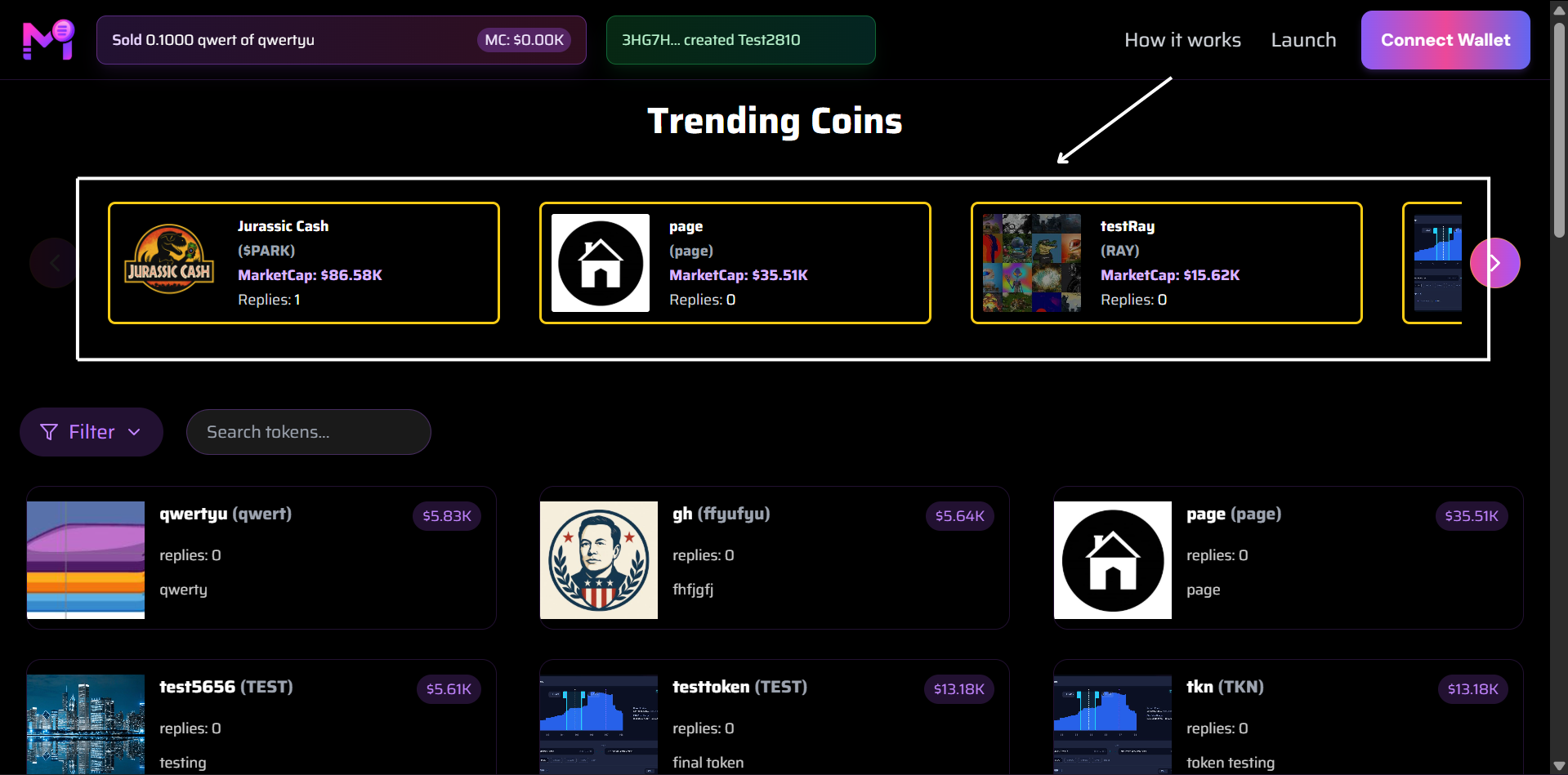 Tokens destacados como Jurassic Cash, page y testRay
6. Cuadrícula Completa de Tokens (Debajo del Carrusel)
Debajo del carrusel, una cuadrícula muestra tokens adicionales con tarjetas más pequeñas, que incluyen:
- Imagen del token
- Nombre (símbolo)
- Precio actual
- Cantidad de respuestas
- Fragmento de descripción
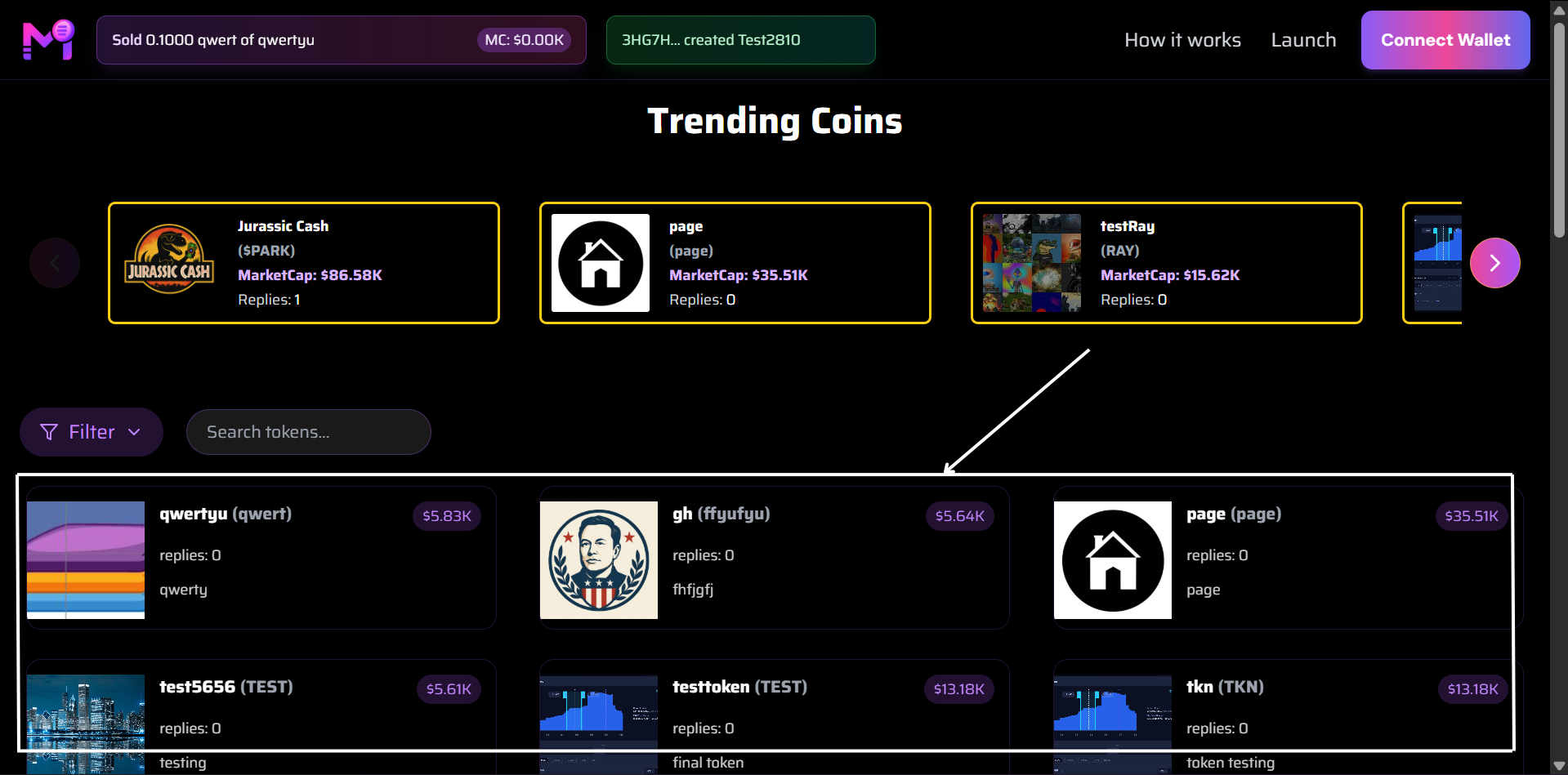 Vista en cuadrícula de tokens de menor nivel como qwertyu, gh, test5656, etc.
7. Filtro
El botón Filtro permite ordenar los tokens por fecha de creación y por capitalización de mercado.
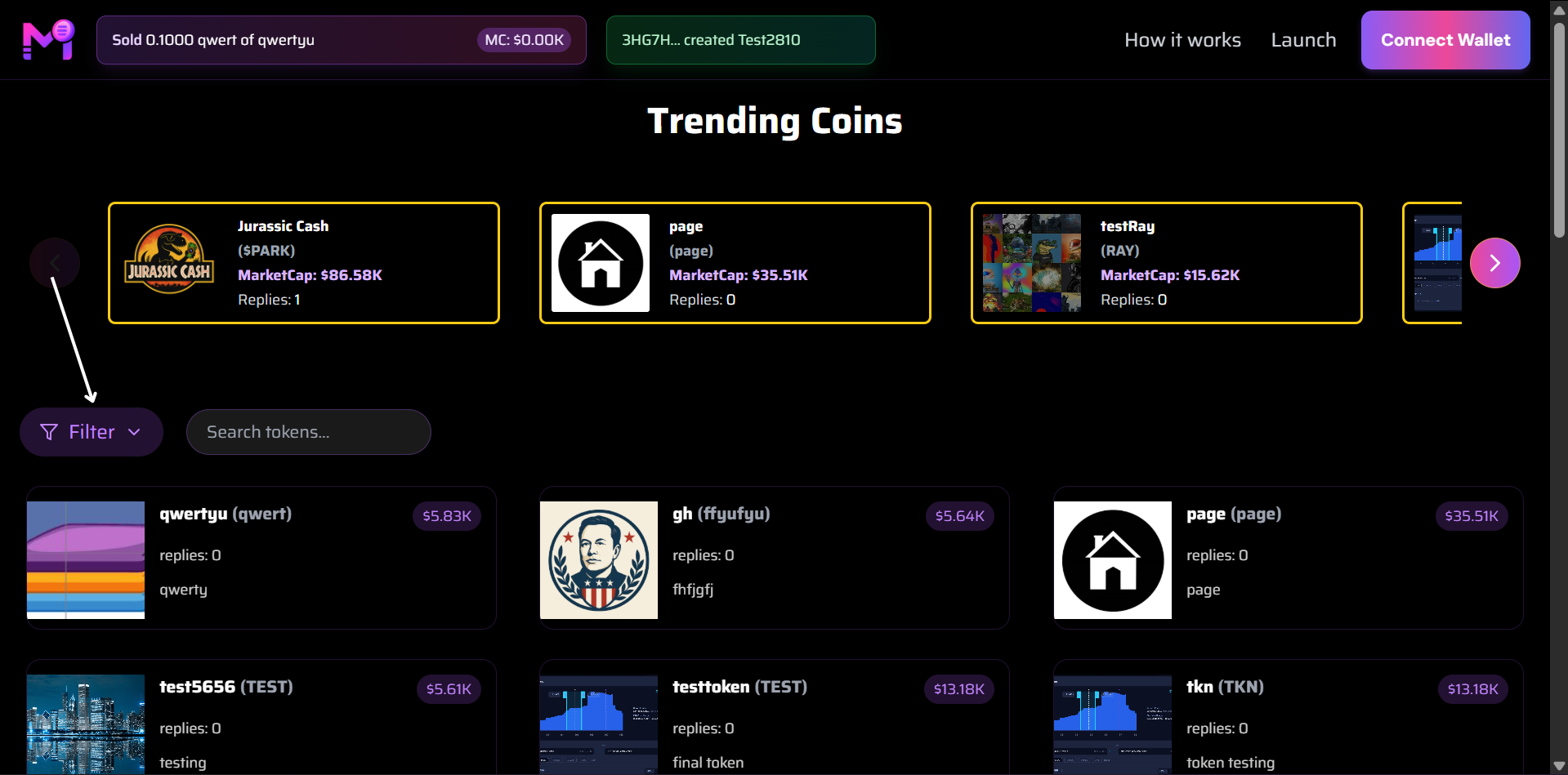 Botón de filtro resaltado en la parte superior derecha
Resumen de Elementos Clave de la Interfaz:
| Elemento | Propósito |
|---|---|
| Conectar Billetera | Autenticación e interacción del usuario |
| Lanzar | Crear y lanzar nuevos tokens |
| Notificación de Venta | Actividad de compra en tiempo real |
| Insignia de Creador | Atribución al creador del token |
| Carrusel de Tendencias | Destacar tokens de alto rendimiento |
| Cuadrícula de Tokens | Explorar todos los tokens disponibles |
| Filtro | Ordenar por fecha de creación y market cap |
Todas las imágenes están capturadas de la interfaz en vivo y reflejan datos en tiempo real.