Description de la page d’accueil
1. Bouton de connexion du portefeuille
Le bouton Connecter le portefeuille est clairement visible dans le coin supérieur droit de la page d’accueil.
Il permet aux utilisateurs de connecter leur portefeuille de cryptomonnaie pour interagir avec la plateforme (ex. : acheter, vendre ou lancer des tokens).
Emplacement : Barre de navigation supérieure
But : Authentifier et activer les actions basées sur le portefeuille
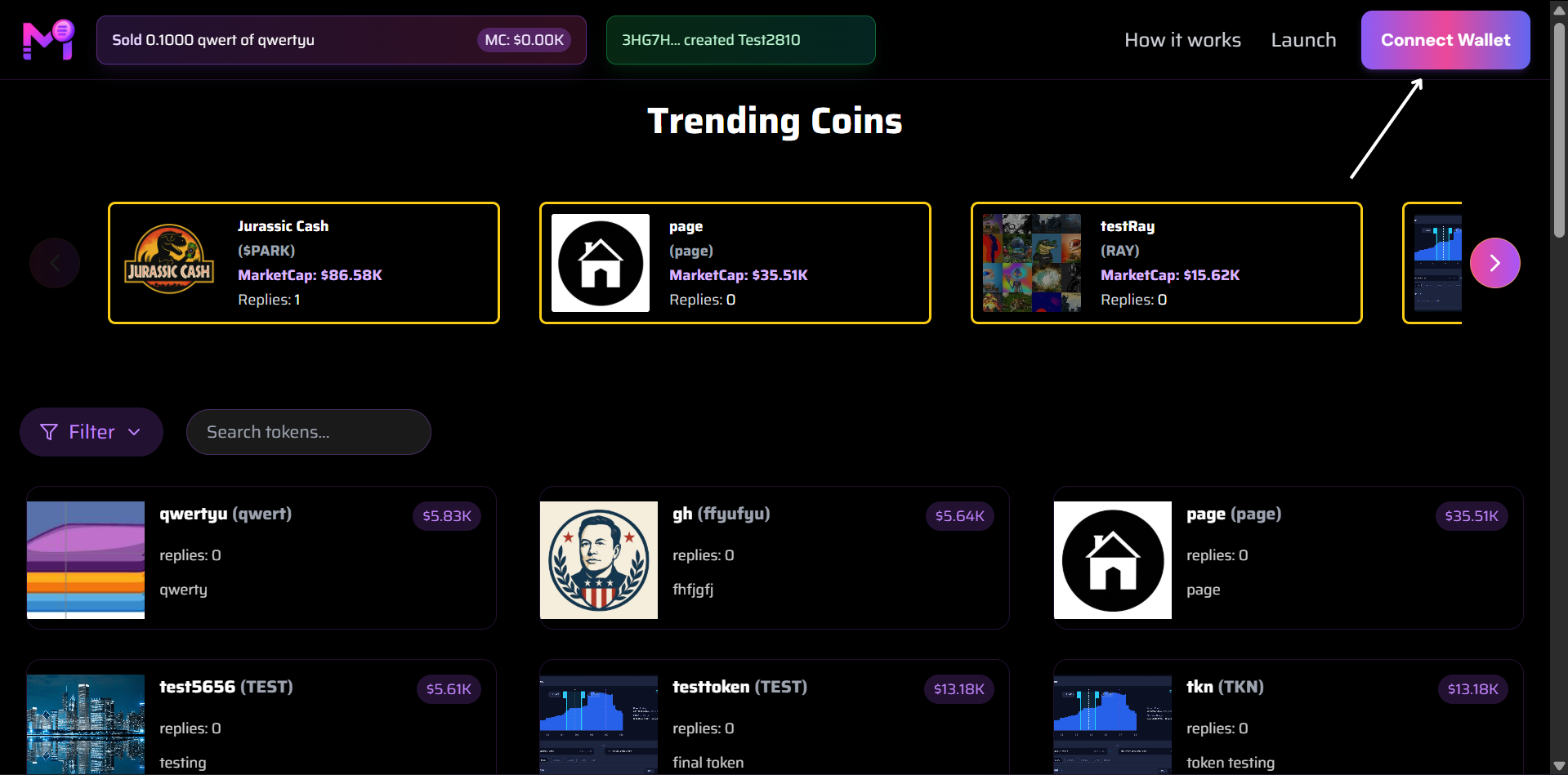
Bouton “Connecter le portefeuille” mis en évidence en haut à droite
2. Lancer
Le bouton Lancer permet de créer et de lancer un nouveau token sur la plateforme.
Emplacement : Barre de navigation supérieure
But : Créer et lancer un nouveau token sur la plateforme
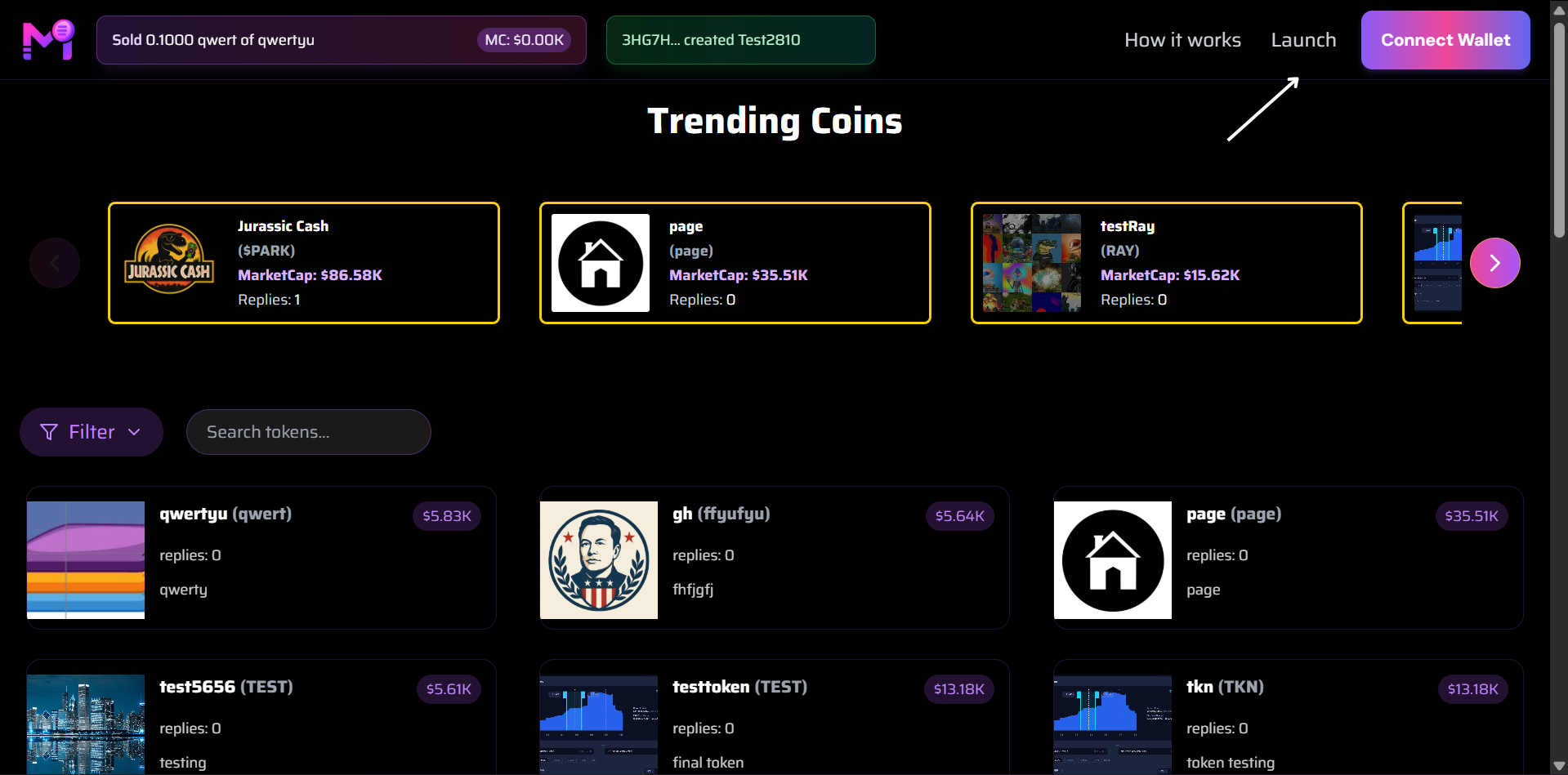
Bouton “Lancer” mis en évidence en haut à droite
3. Bannière de notification de vente
Une notification de vente dynamique apparaît en haut de la page chaque fois qu’un token est acheté avec succès.
Elle affiche l’activité en temps réel et renforce la crédibilité sociale.
Exemple :
Vendu 0.1000 qwert de qwertyu
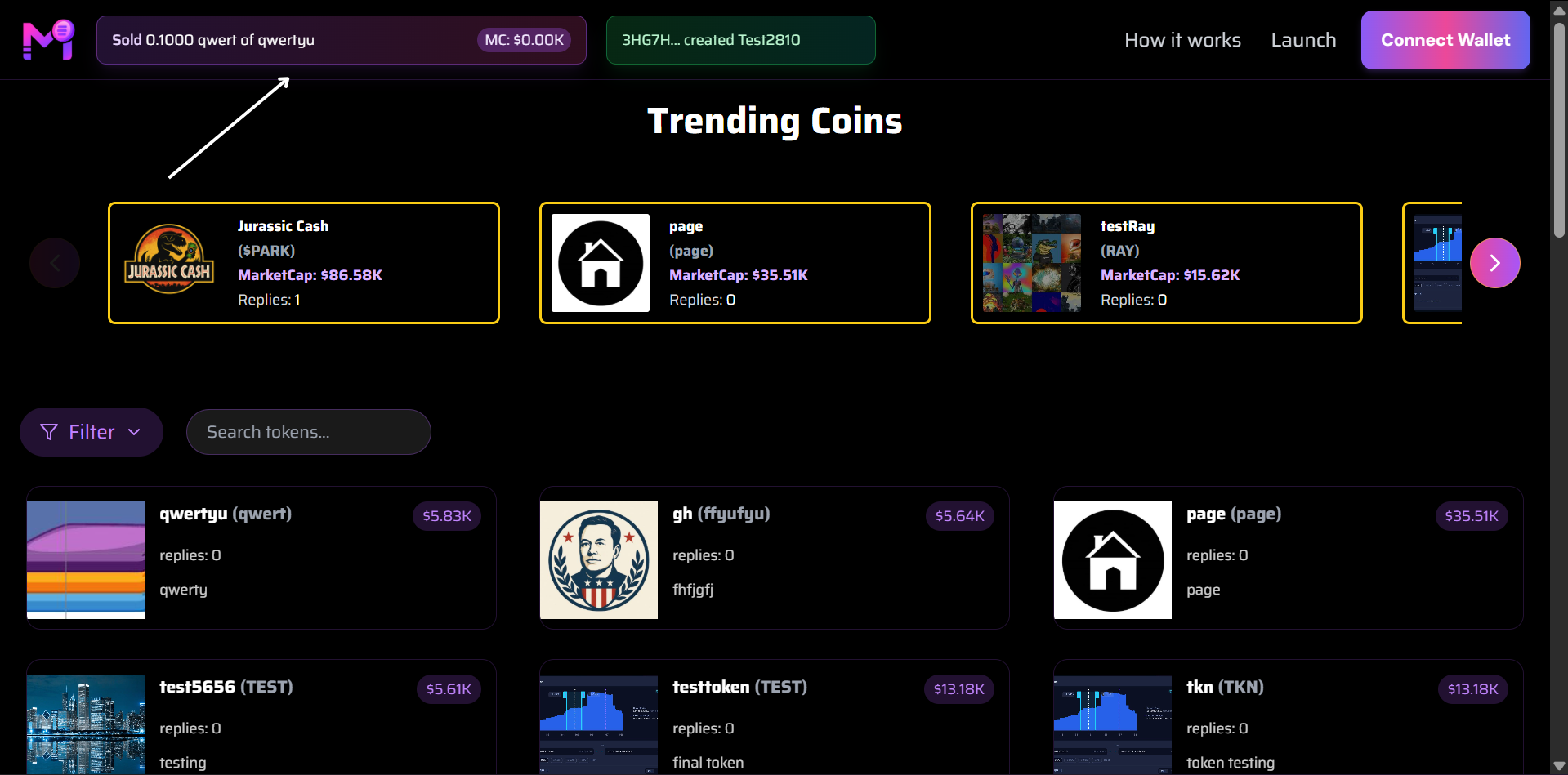
Alerte de transaction en temps réel avec le nom et le montant du token
4. Notification de création de token
Lorsqu’un nouveau token est créé et lancé, un badge du créateur apparaît à côté de la capitalisation boursière.
Il crédite le créateur et affiche l’adresse ou l’identifiant du token.
Exemple :
3HG7H... a créé Test2810
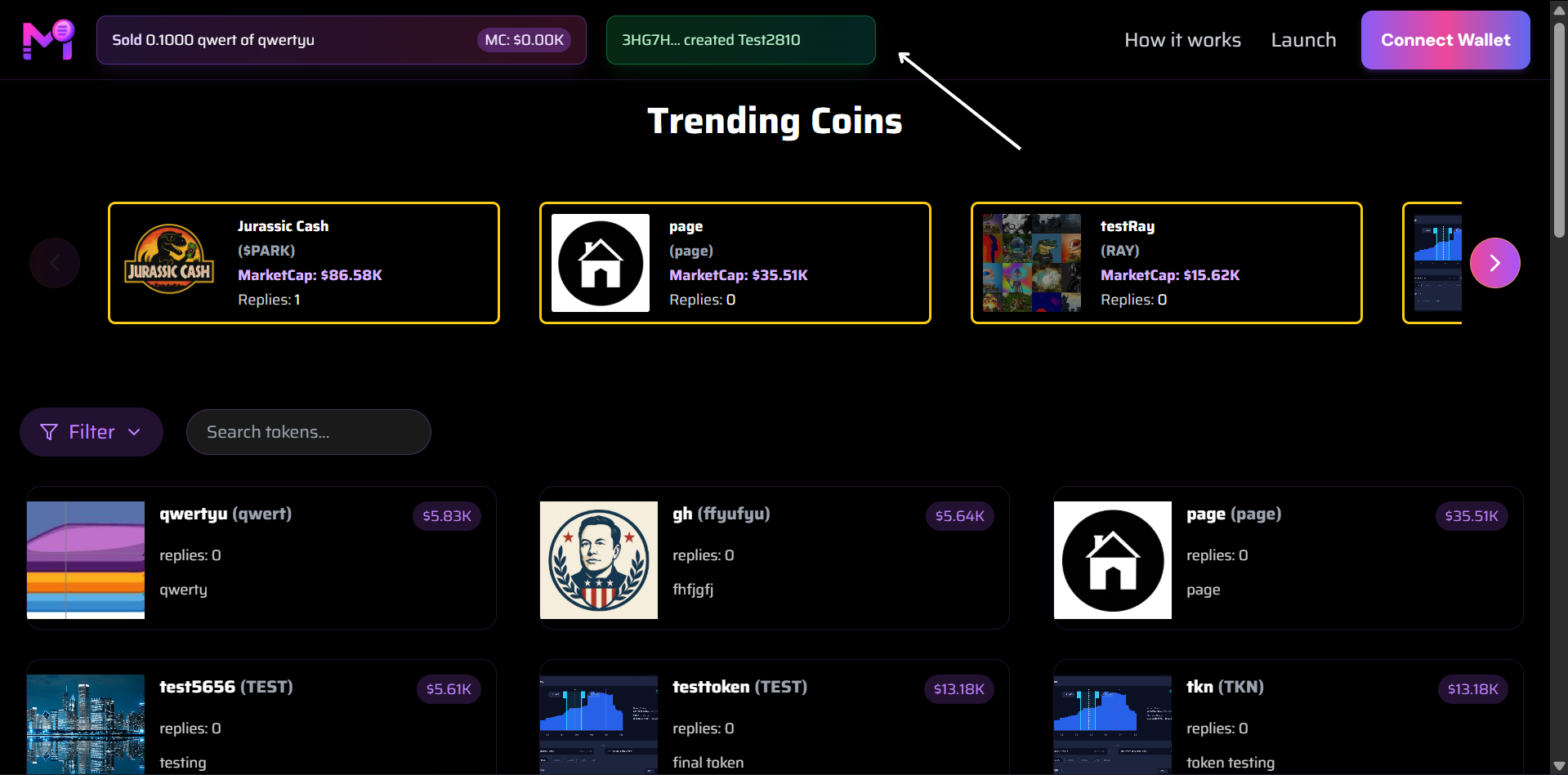
Crédit du créateur affiché à côté de la capitalisation boursière
5. Carrousel des tokens tendance
La section Tokens tendance présente un carrousel horizontal des tokens actuellement populaires ou à fort volume.
Chaque carte inclut :
- Logo du token
- Nom et symbole
- Capitalisation boursière
- Nombre de réponses
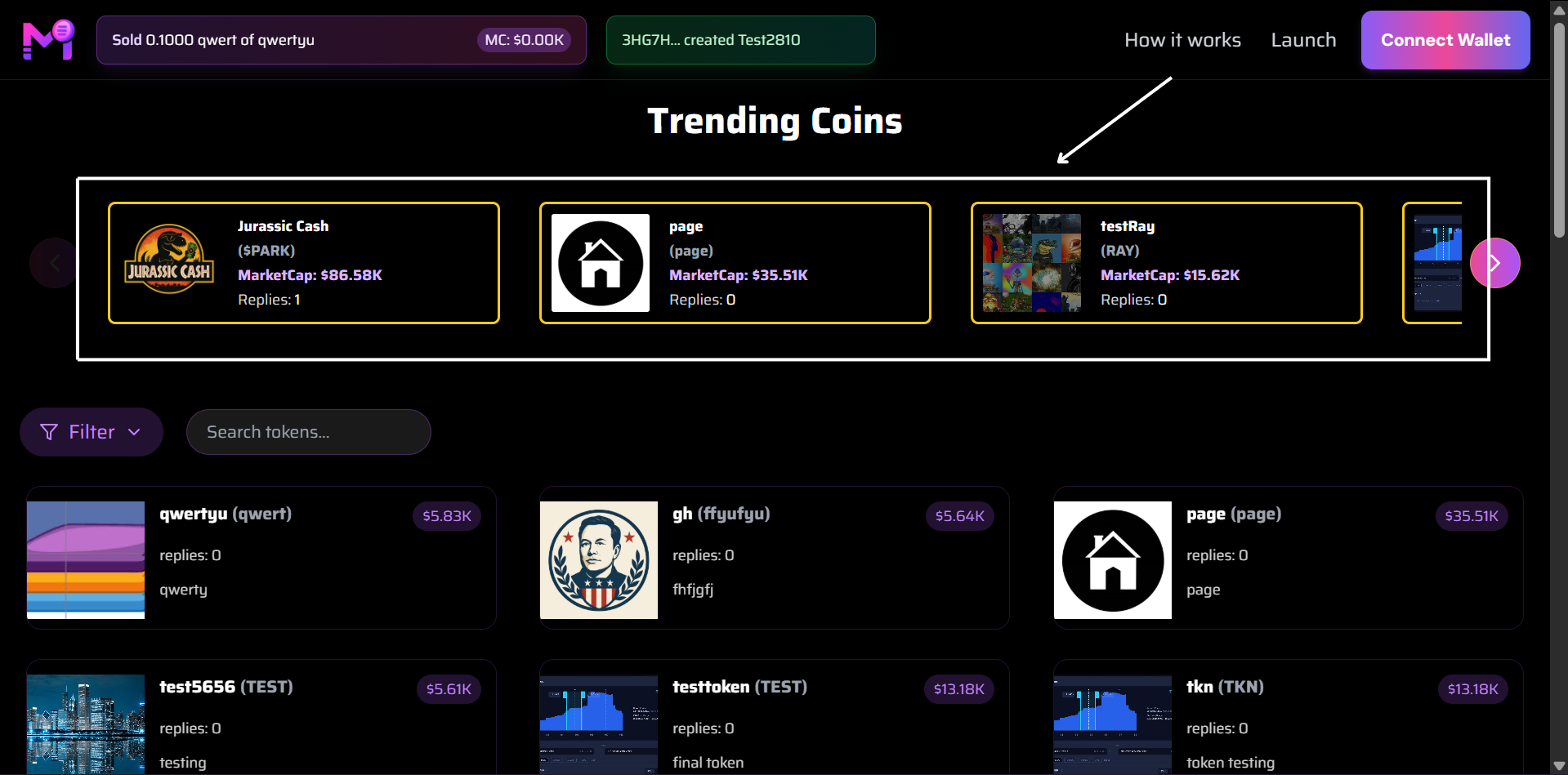
Tokens les plus tendances : Jurassic Cash, page et testRay mis en évidence
6. Grille complète des tokens (sous la section Tendance)
Sous le carrousel, une grille affiche des tokens supplémentaires sous forme de cartes plus petites, comprenant :
- Image du token
- Nom (symbole)
- Prix actuel
- Réponses
- Brève description
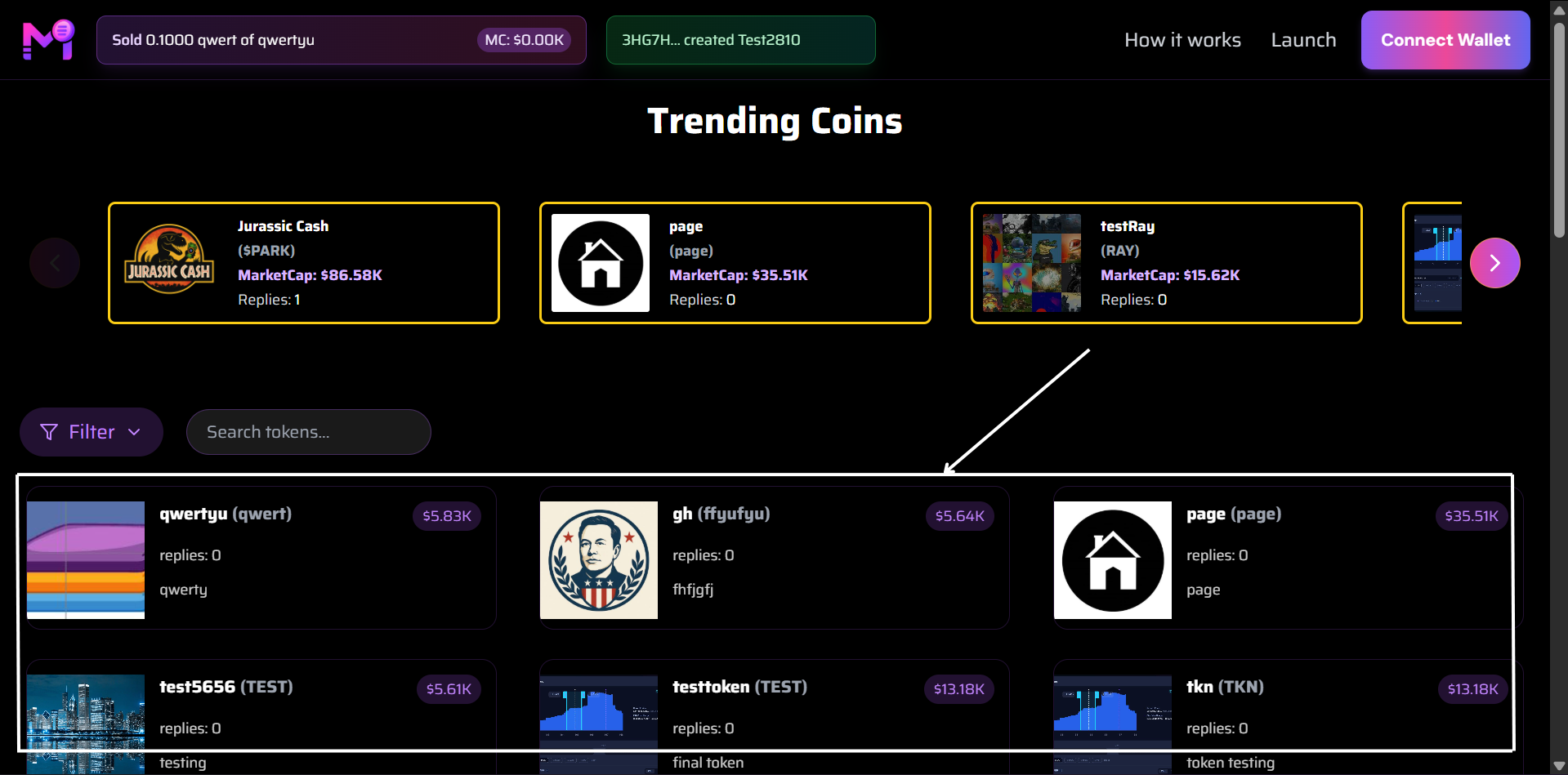
Vue en grille des tokens secondaires comme qwertyu, gh, test5656, etc.
7. Filtre
Le bouton Filtrer permet d’afficher les tokens selon la date de création et la capitalisation boursière.
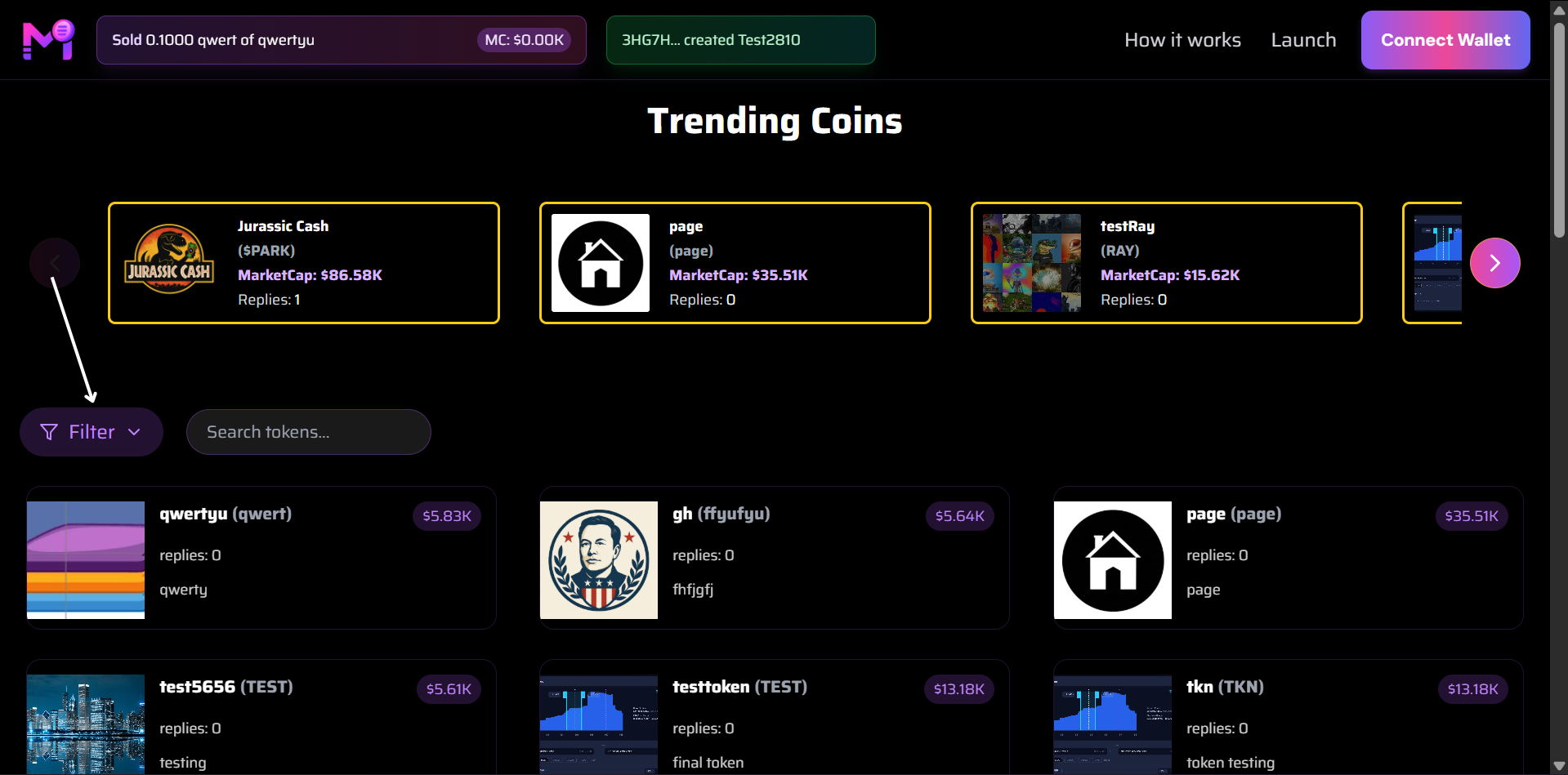
Bouton de filtre mis en évidence en haut à droite
Résumé des principaux éléments de l’interface :
| Élément | Fonction |
|---|---|
| Connecter le portefeuille | Authentification et interaction utilisateur |
| Lancer | Créer et lancer de nouveaux tokens |
| Notification de vente | Activité d’achat en temps réel |
| Badge de créateur | Attribution du créateur du token |
| Carrousel tendance | Met en avant les tokens les plus performants |
| Grille de tokens | Parcourir tous les tokens disponibles |
| Filtre | Trier les tokens par date ou capitalisation |
Toutes les images sont issues de l’interface en direct et reflètent des données en temps réel.