Startseiten-Beschreibung
1. Wallet-Verbindungs-Button
Der „Wallet verbinden“-Button ist gut sichtbar in der oberen rechten Ecke der Startseite platziert. Er ermöglicht es Nutzern, ihre Kryptowallet zu verbinden, um mit der Plattform zu interagieren (z. B. Kaufen, Verkaufen oder Starten von Tokens).
Ort: Obere Navigationsleiste
Zweck: Authentifizierung und Aktivierung walletbasierter Aktionen
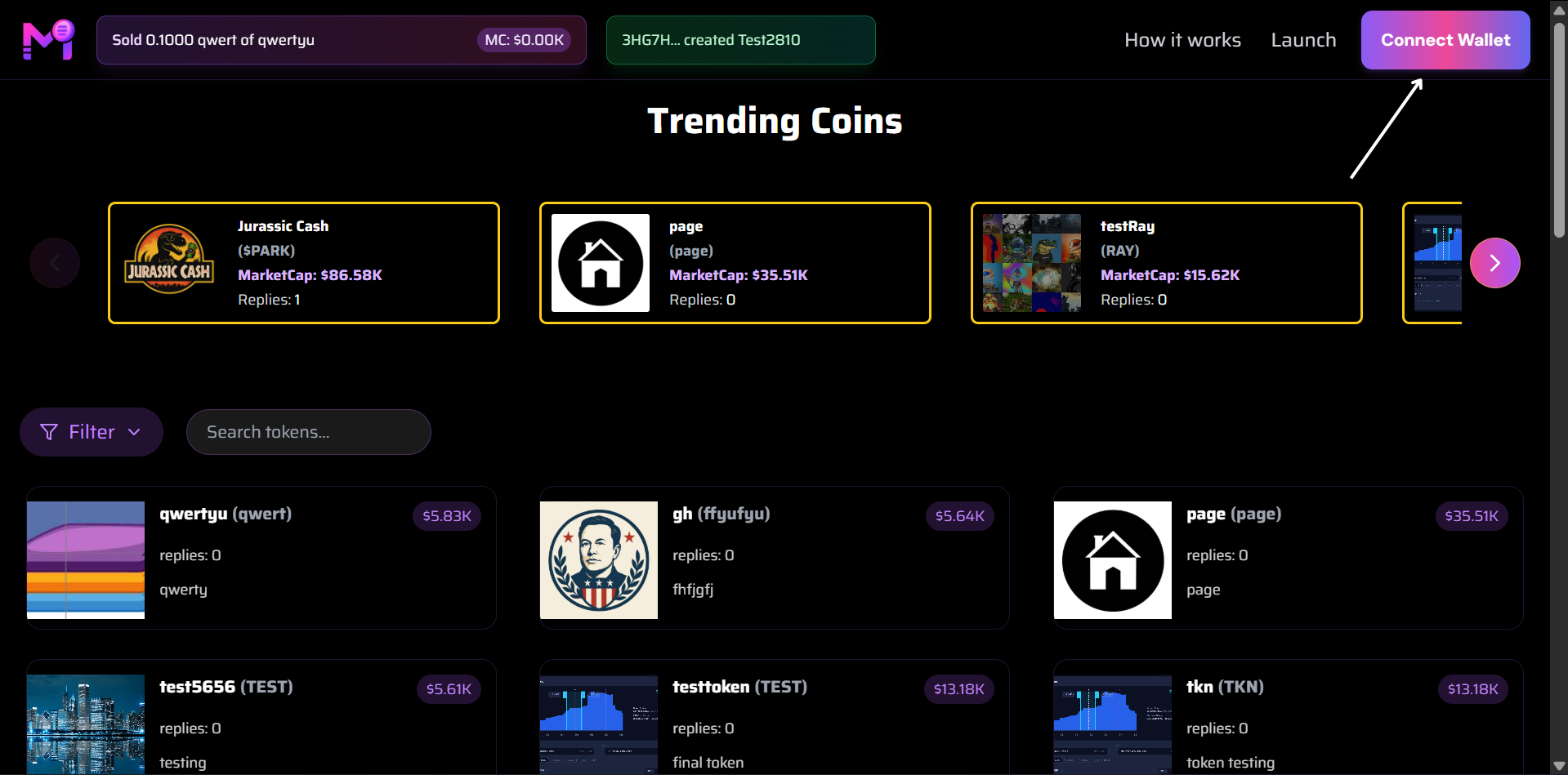 „Wallet verbinden“-Button in der oberen rechten Ecke hervorgehoben
2. Launch
Der Launch-Button dient dazu, einen neuen Token auf der Plattform zu erstellen und zu starten.
Ort: Obere Navigationsleiste
Zweck: Einen neuen Token erstellen und starten
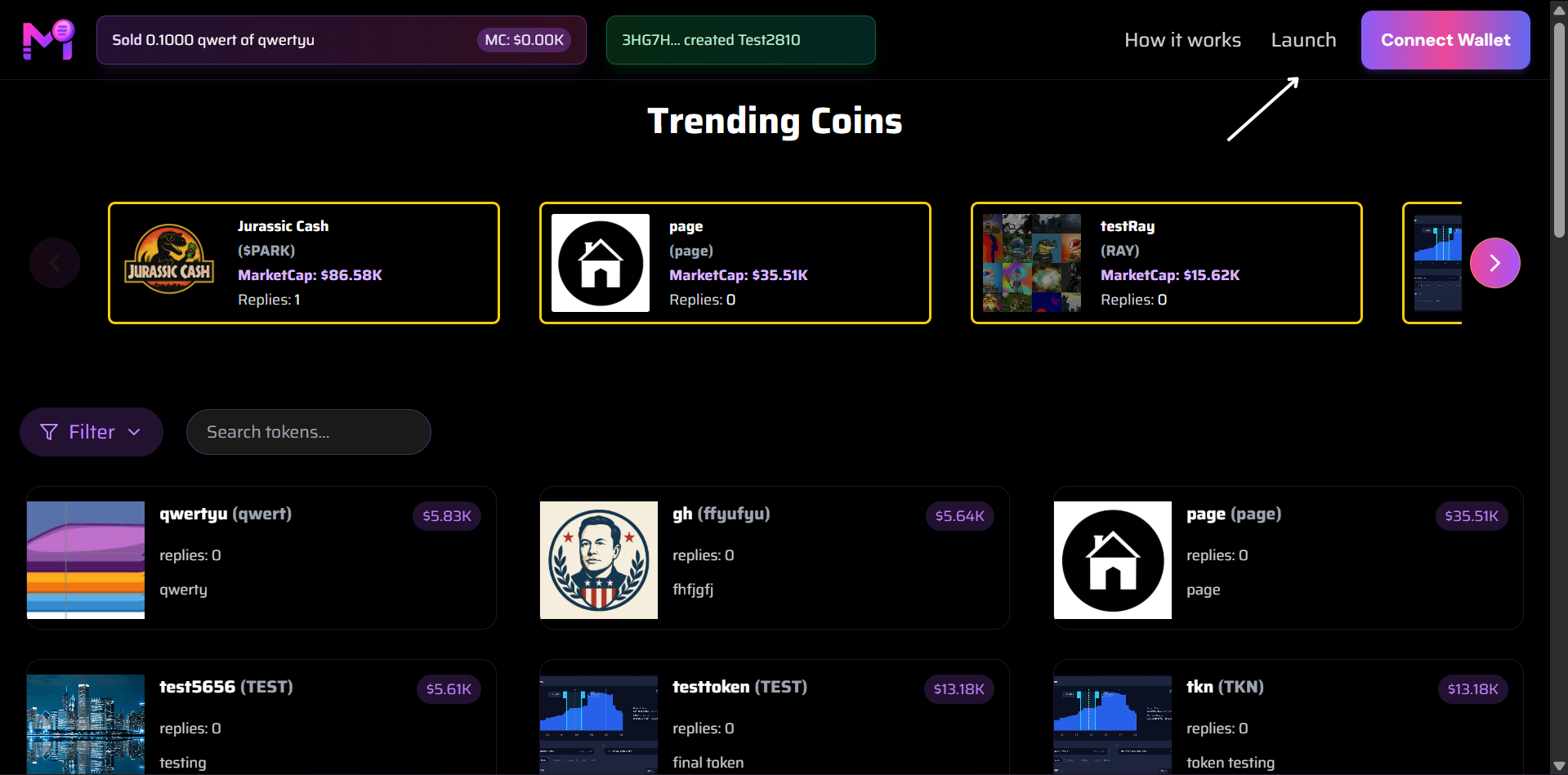 Launch-Button in der oberen rechten Ecke hervorgehoben
3. Verkaufsbenachrichtigung
Eine dynamische Verkaufsbenachrichtigung erscheint oben auf der Seite, sobald ein Token erfolgreich gekauft wurde. Sie zeigt Aktivität in Echtzeit und schafft sozialen Beweis.
Beispiel:
Verkauft 0.1000 qwert von qwertyu
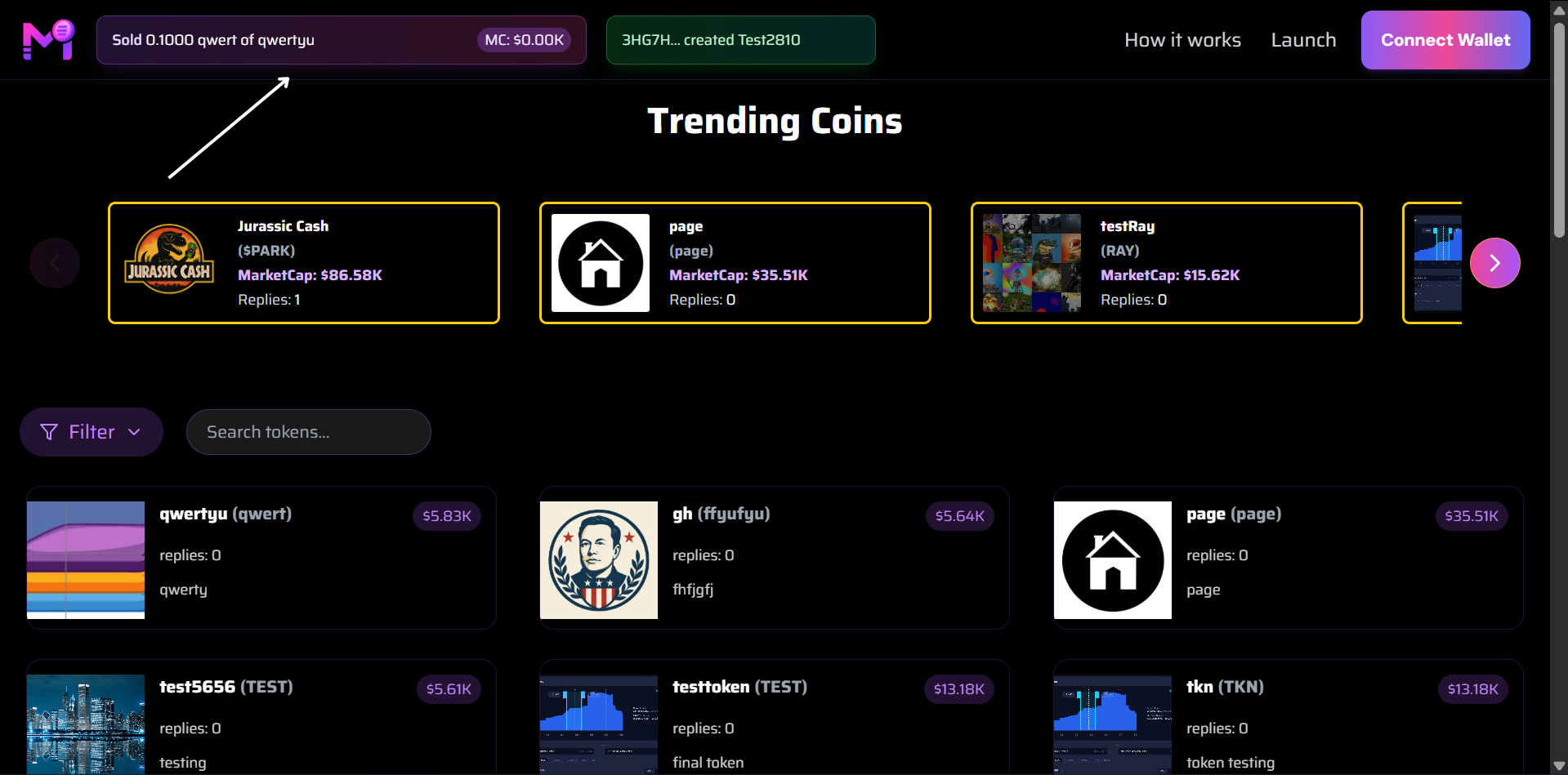 Echtzeit-Verkaufstransaktionsmeldung mit Tokenname und Menge
4. Ersteller-Badge für neu erstellte Tokens
Beim Erstellen und Starten eines neuen Tokens erscheint ein Ersteller-Badge neben der Marktkapitalisierung. Es gibt dem Ersteller Anerkennung und zeigt die Token-Adresse oder den Bezeichner an.
Beispiel:
3HG7H... hat Test2810 erstellt
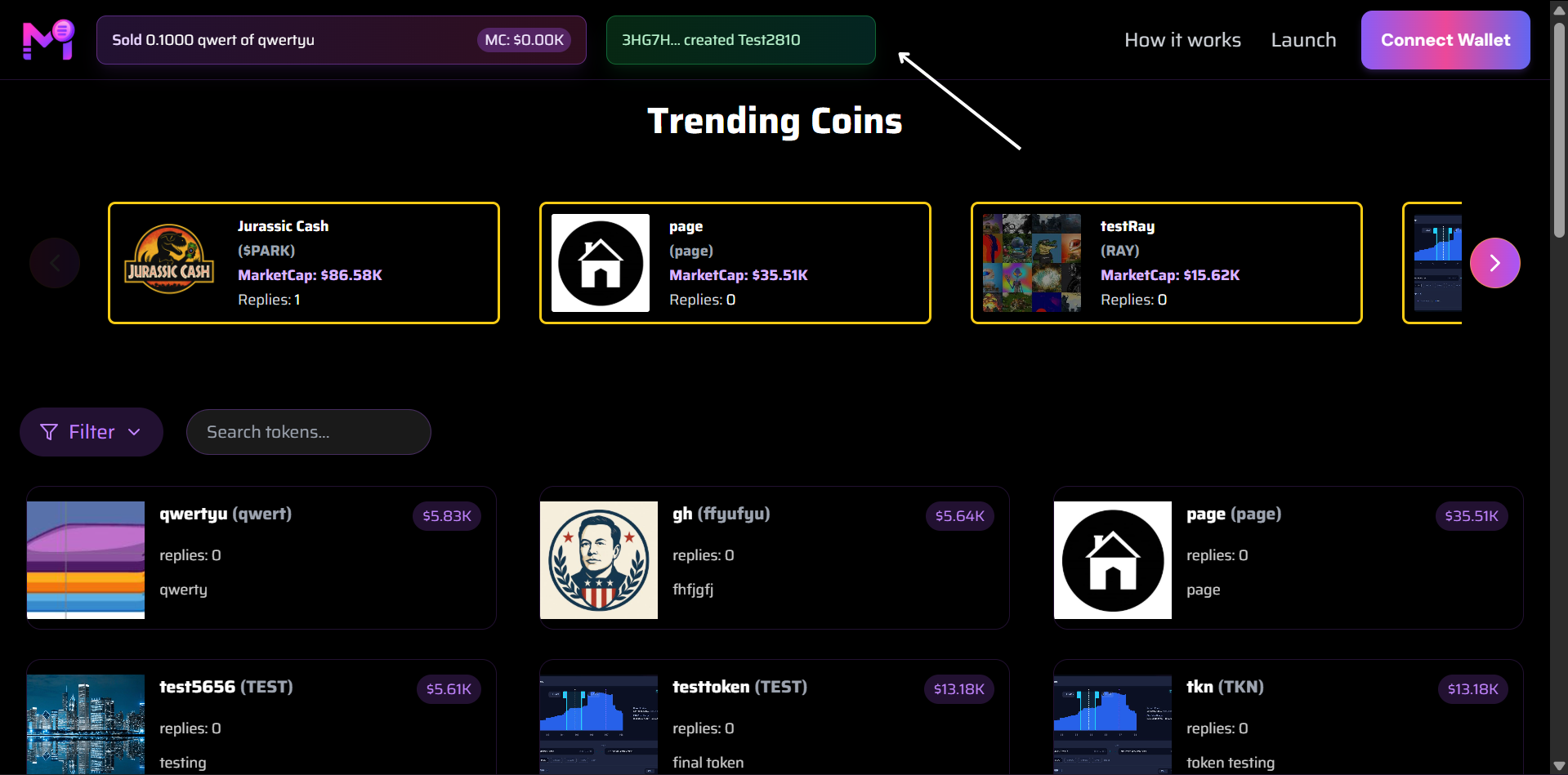 Ersteller-Anerkennung neben der Marktkapitalisierung
5. Karussell der Trend-Coins
Der Abschnitt Trend-Coins zeigt ein horizontales Karussell mit derzeit beliebten oder hochvolumigen Tokens. Jede Karte enthält:
- Token-Logo
- Name & Ticker
- Marktkapitalisierung
- Anzahl der Antworten
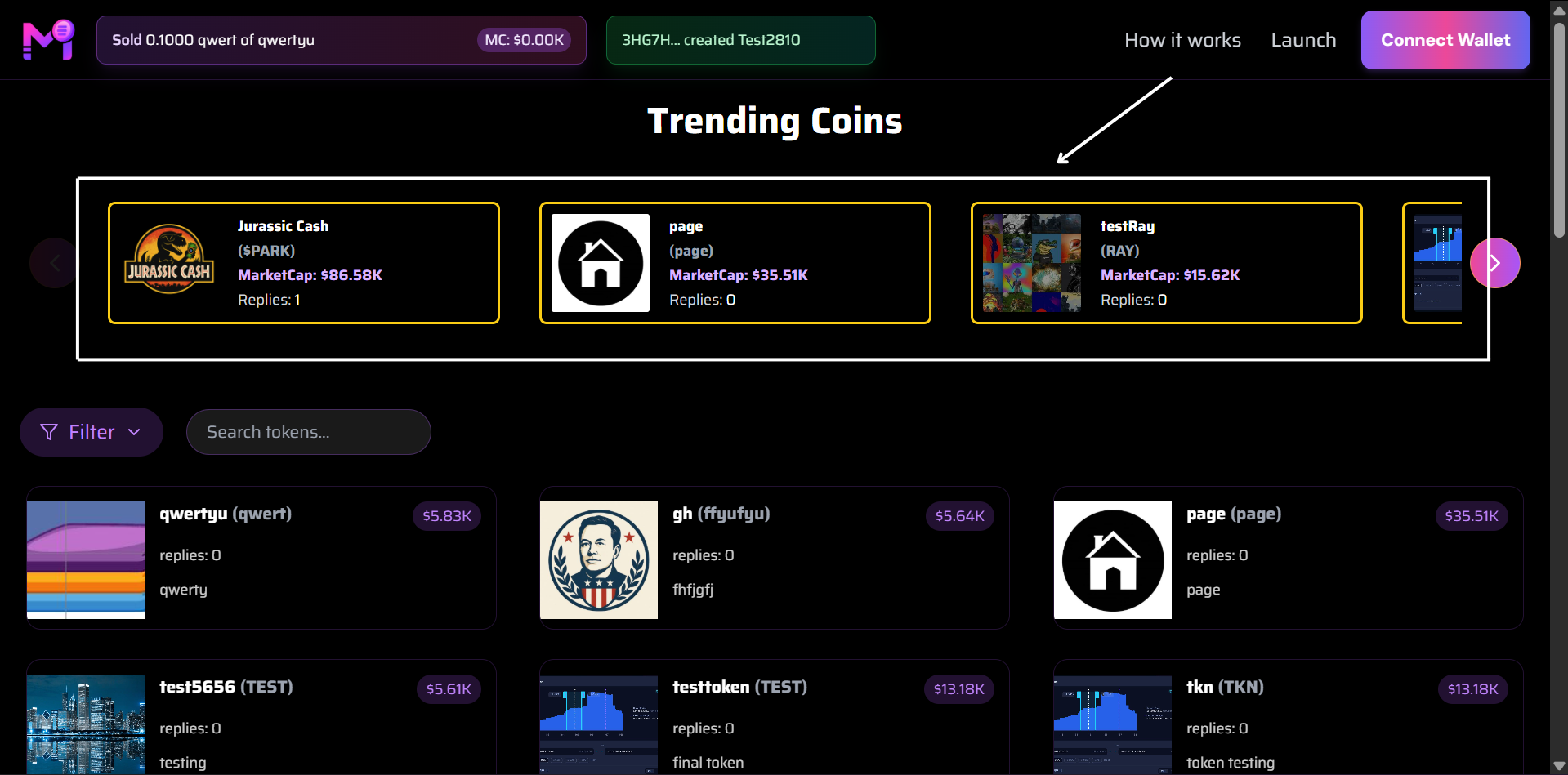 Top-Trending-Tokens mit Jurassic Cash, page und testRay hervorgehoben
6. Vollständiges Token-Raster (unter dem Karussell)
Unter dem Karussell zeigt ein Raster weitere Tokens mit kleineren Karten, darunter:
- Token-Bild
- Name (Ticker)
- Aktueller Preis
- Antworten
- Beschreibungsausschnitt
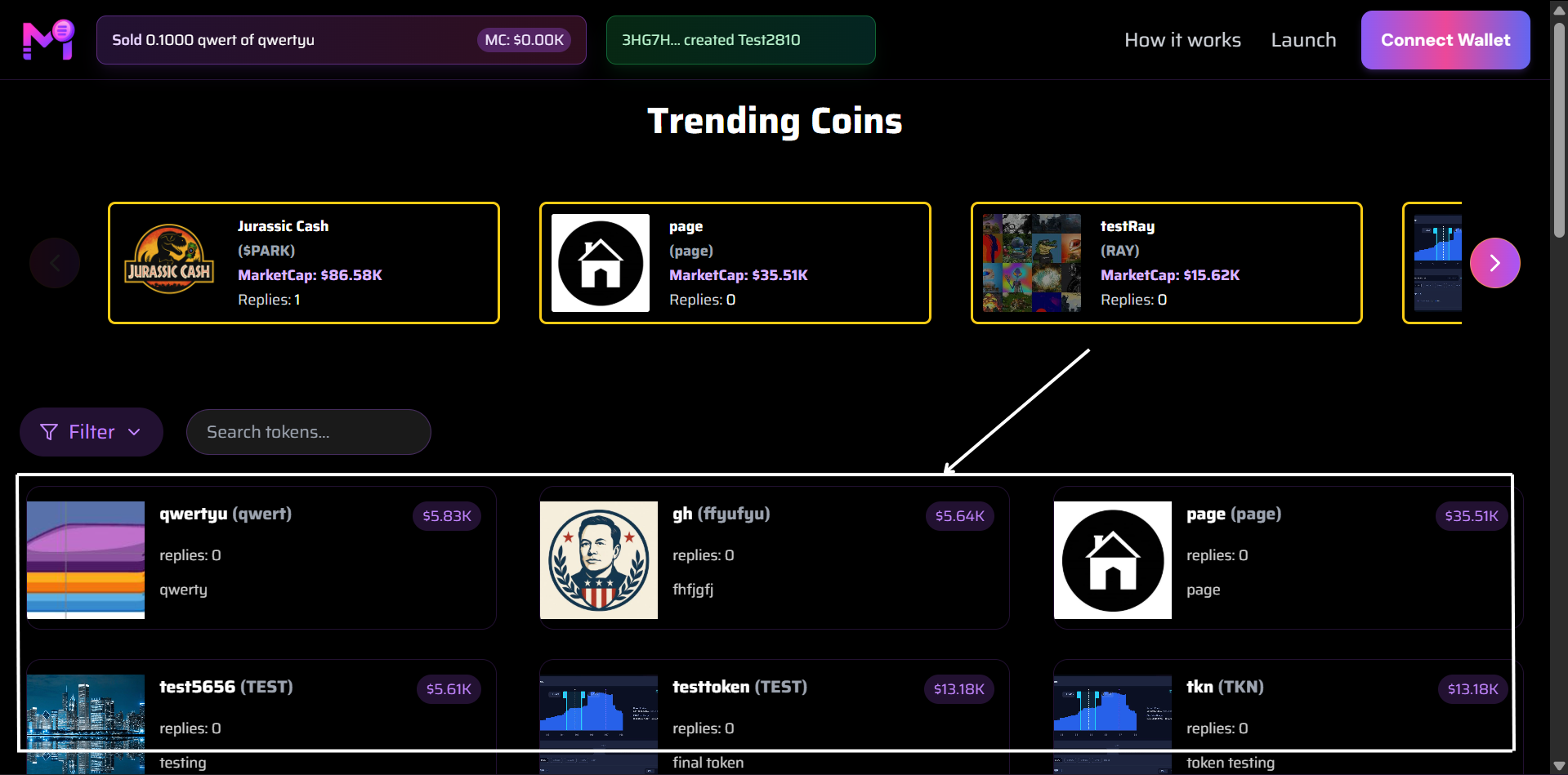 Rasteransicht von weniger bekannten Tokens wie qwertyu, gh, test5656 usw.
7. Filter
Mit dem Filter-Button können Tokens nach Erstellungszeit und nach Marktkapitalisierung angezeigt werden.
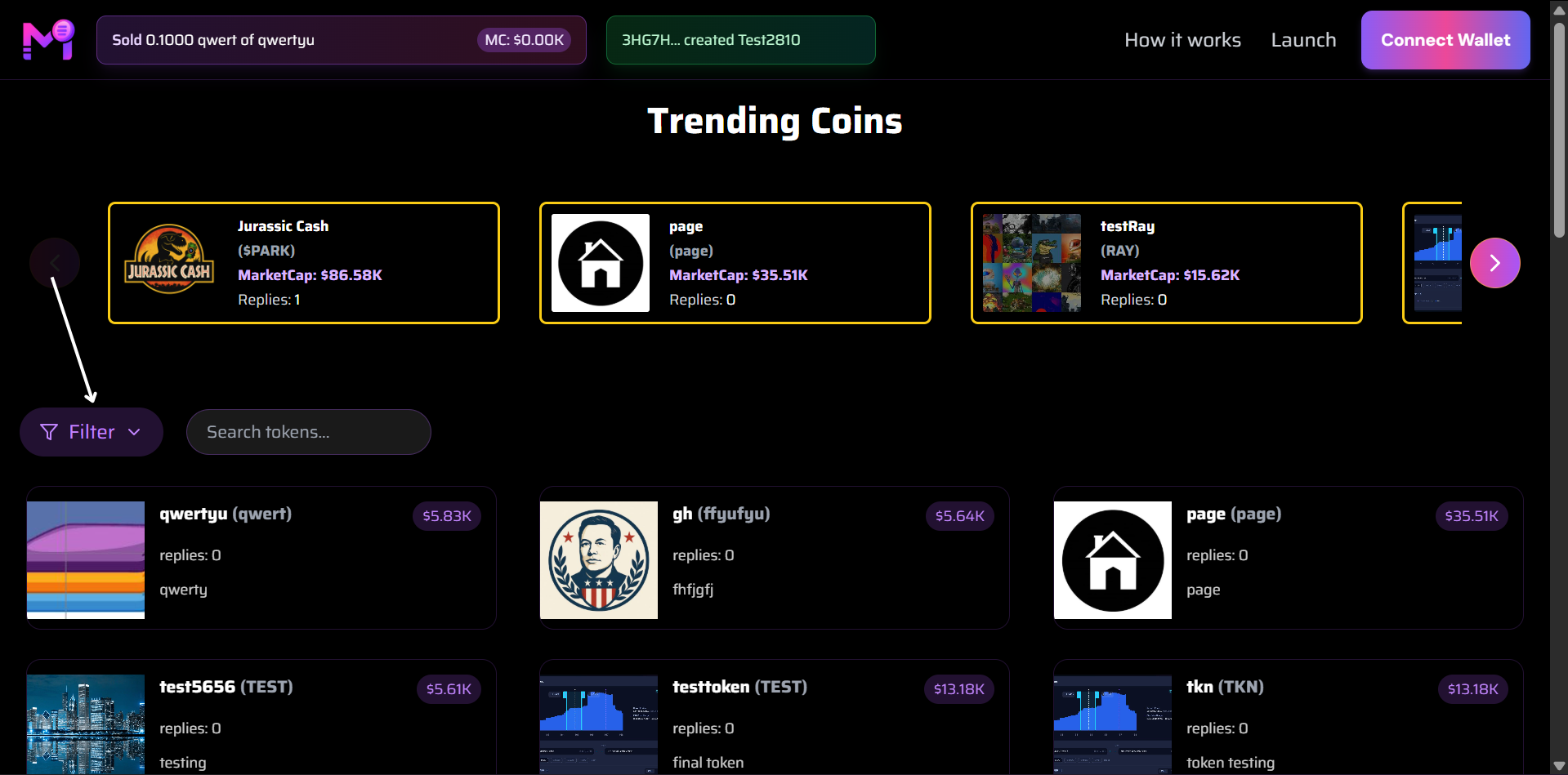 Filter-Button in der oberen rechten Ecke hervorgehoben
Zusammenfassung der wichtigsten UI-Elemente:
| Element | Zweck |
|---|---|
| Wallet verbinden | Nutzerauthentifizierung & Interaktion |
| Launch | Neue Tokens erstellen und starten |
| Verkaufsbenachrichtigung | Echtzeit-Kaufaktivität |
| Ersteller-Badge | Token-Ersteller-Anerkennung |
| Trend-Karussell | Hervorhebung leistungsstarker Tokens |
| Token-Raster | Alle verfügbaren Tokens durchsuchen |
| Filter | Anzeige nach Erstellungszeit und Marktkapitalisierung |
Alle Bilder stammen aus der Live-Oberfläche und spiegeln Echtzeitdaten wider.