지갑 연결 가이드
이 문서는 Connect Wallet 버튼을 사용하여 암호화폐 지갑을 플랫폼에 연결하는 방법을 설명합니다.
연결이 완료되면 지갑 주소가 홈페이지에 표시되어 토큰 구매, 판매, 발행 등 모든 기능을 사용할 수 있습니다.
단계별 안내: 지갑 연결 방법
1. Connect Wallet 버튼 찾기
- "Connect Wallet" 버튼은 홈페이지 우측 상단에 위치해 있습니다.
- 보라색-분홍색 그라데이션 디자인으로 쉽게 눈에 띕니다.
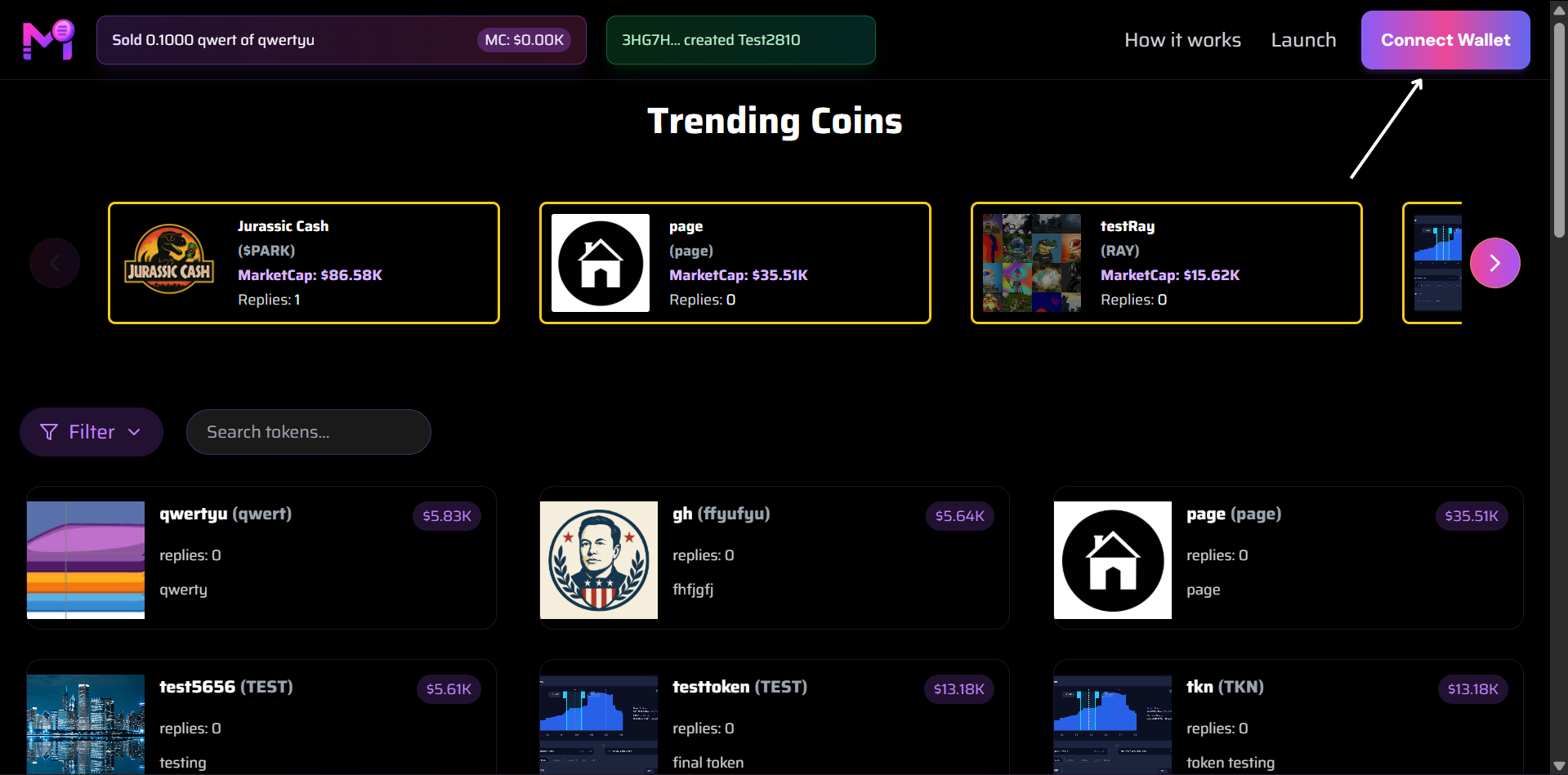
이 버튼을 클릭하여 지갑 연결을 시작합니다.
2. "Connect Wallet" 클릭
- 버튼을 클릭하면 지갑 선택 모달이 열립니다.
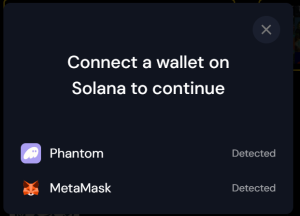
선호하는 지갑 공급자를 선택하세요.
3. 지갑 선택하기
- 지원되는 지갑 목록이 표시됩니다 (예: MetaMask, Phantom, WalletConnect 등).
- 현재 설치되어 있고 로그인된 지갑을 클릭합니다.
💡 팁: 브라우저 확장 프로그램이 설치되어 있고 잠금 해제 상태인지 확인하세요.
4. 연결 인증하기
- 선택한 지갑이 연결 승인 요청을 표시합니다.
- 세부 내용을 검토하고 승인(Confirm) 을 클릭하세요.
5. 연결 완료
- 승인 후:
- "Connect Wallet" 버튼이 사라집니다.
- 우측 상단에 지갑 주소가 짧은 형식으로 표시됩니다.
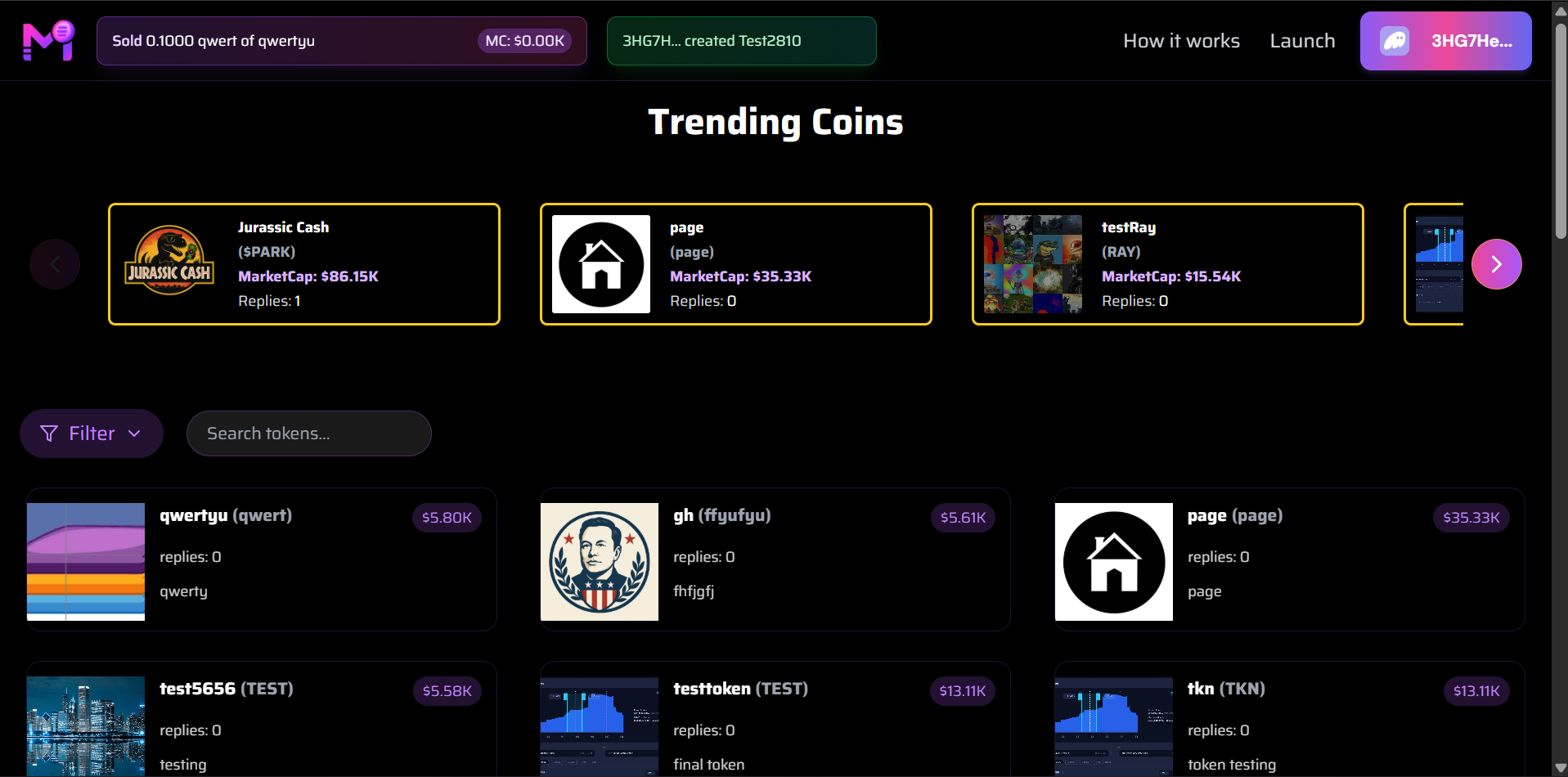
예시: 3HG7...2810 — 연결 완료 후 표시됨
연결 후 가능한 기능
| 기능 | 상태 |
|---|---|
| 지갑 주소 보기 | 헤더에 표시됨 |
| 토큰 구매/판매 | 사용 가능 |
| 새 토큰 발행 | 사용 가능 |
| 거래 내역 보기 | 가능 |
| 트렌딩 코인과 상호작용 | 완전 활성화 |
문제 해결
| 문제 | 해결 방법 |
|---|---|
| 버튼이 반응하지 않음 | 페이지 새로고침 또는 광고 차단기 비활성화 |
| 지갑이 감지되지 않음 | 확장 프로그램이 활성화 및 로그인 상태인지 확인 |
| 잘못된 네트워크 | 지갑에서 지원되는 네트워크로 전환 |
| 연결 거부됨 | 다시 시도하거나 다른 지갑 사용 |
이제 지갑이 연결되어 거래를 시작할 준비가 되었습니다!
지갑 주소는 플랫폼에서 당신의 신원입니다 — 안전하게 보관하세요.
🔒 보안 주의: 개인 키나 시드 구문을 절대 공유하지 마세요.
플랫폼은 연결 권한만 요청하며, 자금에 접근하지 않습니다.